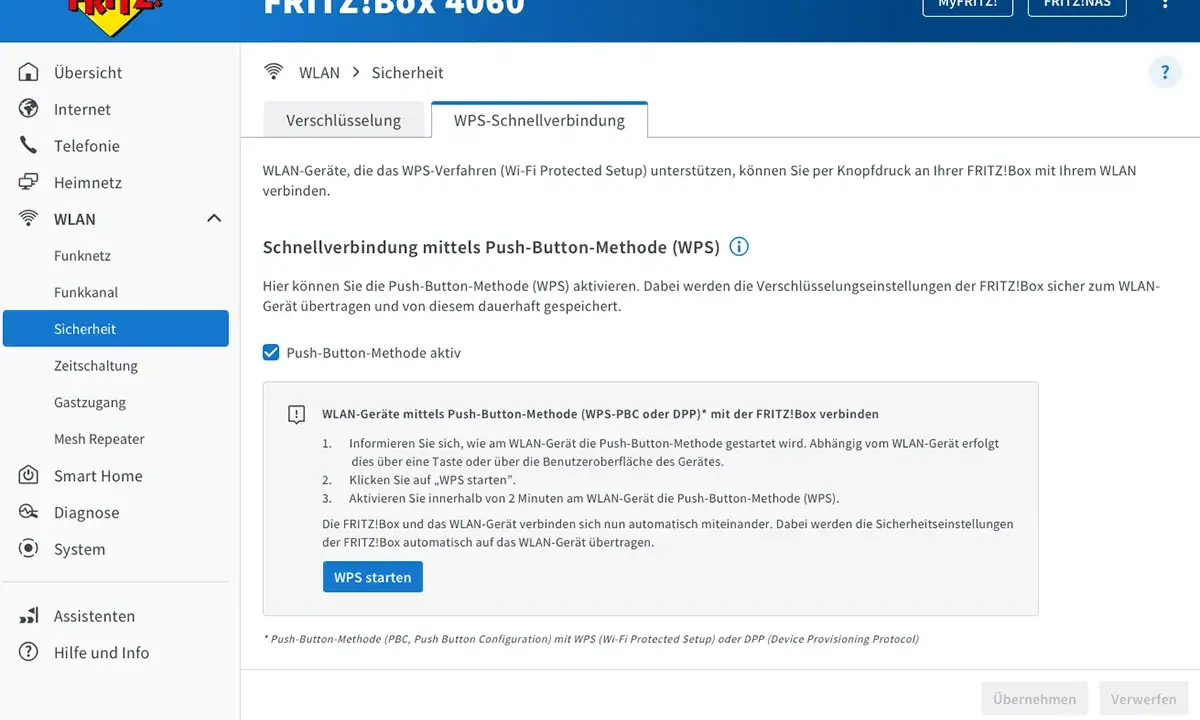
Wenn ein neuer Smart-Home-Stecker, Drucker oder Fernseher ins WLAN soll, wirkt die Eingabe eines langen Netzwerkpassworts schnell unnötig umständlich. WPS vereinfacht diesen Vorgang per Tastendruck oder PIN, bringt aber je nach Methode unterschiedliche Sicherheitsrisiken mit sich. Ich erkläre, was hinter Wi-Fi Protected Setup steckt, wie die Verbindung funktioniert und wann ich WPS im Smart Home empfehlen würde.
WPS verbindet Geräte schnell mit dem heimischen WLAN
- WPS steht für Wi-Fi Protected Setup und erleichtert die WLAN-Einrichtung.
- Die sicherere praktische Variante ist meist Push-Button-WPS per Tastendruck.
- Die PIN-Methode gilt als problematischer, weil ältere Geräte anfällig für Brute-Force-Angriffe waren.
- WPS ersetzt nicht die WLAN-Verschlüsselung, sondern hilft beim Austausch der Zugangsdaten.
- Für Smart-Home-Geräte kann die Verbindung in unter zwei Minuten stehen, wenn Router und Gerät kompatibel sind.
Was WPS im WLAN tatsächlich bedeutet
WPS ist die Abkürzung für Wi-Fi Protected Setup. Der Standard wurde entwickelt, damit sich Geräte einfacher mit einem geschützten WLAN verbinden lassen, ohne dass der Nutzer den vollständigen Netzwerkschlüssel abtippen muss.
Wichtig ist die Abgrenzung zu WPA2 oder WPA3. WPS ist keine eigene Verschlüsselung, sondern ein Einrichtungsverfahren. Nach erfolgreicher Anmeldung erhält das Gerät die Zugangsdaten für das vorhandene WLAN und kommuniziert anschließend mit der Verschlüsselung, die im Router eingestellt ist.
Im Alltag findet man WPS meist als Taste mit dem WPS-Symbol oder mit einem Zeichen, das zwei kreisförmige Pfeile zeigt. Je nach Router lässt sich die Funktion zusätzlich in der Benutzeroberfläche oder über eine App starten. Manche Geräte verwenden die Bezeichnung „Verbinden“, „Connect“ oder „Anmelden“.
Ich sehe WPS vor allem als Komfortfunktion für Geräte mit kleinem Display oder ohne brauchbare Tastatur. Bei einer WLAN-Kamera, einem Heizkörperthermostat oder einem Drucker spart der Knopfdruck tatsächlich Zeit. Für die grundlegende Sicherheit bleibt aber die Router-Konfiguration entscheidend.
So funktionieren die verschiedenen WPS-Methoden
Push Button Configuration
Bei der PBC-Methode drückt man zuerst die WPS-Taste am Router und innerhalb eines kurzen Zeitfensters die entsprechende Taste am Endgerät. Router und Gerät erkennen sich automatisch und handeln die WLAN-Zugangsdaten aus.
Das Zeitfenster beträgt bei vielen Routern ungefähr 120 Sekunden, kann aber je nach Hersteller abweichen. Die Funktion ist praktisch, weil niemand das WLAN-Passwort sehen oder abtippen muss. Ein Fremder müsste außerdem genau in diesem Moment Zugriff auf den Router oder die Bedienoberfläche haben.
WPS per PIN
Bei der PIN-Methode wird ein meist achtstelliger Code verwendet. Die PIN steht entweder auf einem Aufkleber, wird am Gerät angezeigt oder im Router-Menü erzeugt. Anschließend trägt man sie an der jeweils anderen Stelle ein.
Diese Variante ist technisch bequem, aber sicherheitstechnisch die schlechtere Wahl, besonders bei älteren Routern. Die PIN wird intern in Teilprüfungen kontrolliert, wodurch ein Angriff deutlich weniger Möglichkeiten testen muss als bei einem vollständig zufälligen achtstelligen Passwort.
Lesen Sie auch: Alexa-Skills im Smart Home sinnvoll einrichten
NFC und USB als Sonderfälle
Einige ältere oder spezielle WPS-Implementierungen unterstützten NFC oder die Übertragung über einen USB-Datenträger. Im privaten Smart Home spielen diese Varianten heute kaum noch eine Rolle. Wenn ein modernes Gerät keine PBC-Taste anbietet, ist die manuelle Einrichtung über SSID und WLAN-Passwort meist die sinnvollere Alternative.
Für mich ist die einfache Faustregel klar. PBC nur bei Bedarf verwenden, die PIN-Funktion deaktivieren, wenn der Router das erlaubt, und das WLAN-Passwort niemals dauerhaft auf einem frei zugänglichen Zettel neben dem Router aufbewahren.

WPS Schritt für Schritt mit einem Smart-Home-Gerät nutzen
Vor dem Start sollte das Gerät eingeschaltet und möglichst nahe am Router platziert werden. Gerade bei Kameras, Steckdosen und Sensoren scheitert die erste Verbindung sonst nicht an WPS, sondern an einem zu schwachen Signal.
- Öffnen Sie die Einrichtungs-App oder starten Sie den WLAN-Assistenten des Geräts.
- Wählen Sie WPS oder Verbindung per Tastendruck.
- Drücken Sie die WPS-Taste am Router für etwa eine bis drei Sekunden.
- Aktivieren Sie innerhalb des Zeitfensters WPS am Smart-Home-Gerät oder in dessen App.
- Warten Sie, bis die Statusanzeige dauerhaft leuchtet oder die App die Verbindung bestätigt.
- Platzieren Sie das Gerät erst danach an seinem endgültigen Standort und prüfen Sie die Signalstärke.
Bei einem Router mit mehreren WLAN-Bändern kann die Auswahl eine Rolle spielen. Viele ältere Smart-Home-Geräte unterstützen nur 2,4 GHz, weil dieses Band eine größere Reichweite bietet und weniger Energie benötigt. Wenn der Router 2,4 und 5 GHz unter derselben SSID bündelt, kann die automatische Zuordnung beim Einrichten gelegentlich Schwierigkeiten machen.
In diesem Fall hilft es, vorübergehend getrennte WLAN-Namen für die Bänder einzurichten oder das Gerät manuell mit dem 2,4-GHz-Netz zu verbinden. Diese Einstellung sollte man danach nicht ohne Grund verändern, weil manche IoT-Geräte bei einem Wechsel der SSID erneut eingerichtet werden müssen.
Wie sicher ist WPS wirklich
Die Sicherheit hängt stark davon ab, welche WPS-Variante aktiv ist und wie modern der Router arbeitet. Eine zeitlich begrenzte Verbindung per Taste ist im normalen Haushalt meist vertretbar. Dauerhaft aktiviertes WPS-PIN würde ich dagegen bei älteren Routern nicht eingeschaltet lassen.
Das bekannte Problem betrifft vor allem Router, die WPS-PINs nur unzureichend gegen wiederholte Eingabeversuche schützen. Ein Angreifer in Funkreichweite könnte dann versuchen, die PIN systematisch zu erraten. Bei aktuellen Geräten gibt es oft Sperrzeiten, Fehlversuchslimits oder eine automatische Deaktivierung, verlassen sollte man sich darauf jedoch nicht blind.
Nach erfolgreicher Einrichtung wird die WPS-Funktion bei vielen Routern nicht automatisch abgeschaltet. Ich prüfe deshalb anschließend das Router-Menü und deaktiviere WPS, wenn keine weiteren Geräte verbunden werden sollen. Das ist besonders sinnvoll, wenn der Router in einem gemeinsam genutzten Flur, Keller oder Ferienobjekt steht.
Zusätzliche Schutzmaßnahmen machen mehr Unterschied als WPS allein. Dazu gehören ein aktuelles Router-Betriebssystem, WPA2 oder WPA3 statt veralteter Verschlüsselung, ein langes individuelles WLAN-Passwort und ein separates Gast- oder IoT-Netz für Geräte mit begrenzten Sicherheitsfunktionen.
Warum WPS im Smart Home oft praktisch, aber nicht immer ideal ist
Smart-Home-Geräte werden häufig dort installiert, wo die Bedienung unbequem ist. Eine WLAN-Steckdose hinter einem Schrank, ein Thermostat am Heizkörper oder eine Kamera an der Decke lässt sich per WPS zunächst leichter verbinden als über eine winzige Bildschirmtastatur.
Der Komfort endet allerdings, wenn das Gerät nur ein bestimmtes WLAN-Band unterstützt, der Router ausschließlich WPA3 verwendet oder die Hersteller-App WPS nicht vollständig integriert. Auch Mesh-Systeme können irritieren, weil das Endgerät nicht immer mit dem nächstgelegenen Mesh-Knoten gekoppelt wird.
| Situation | Meine Empfehlung |
|---|---|
| Gerät ohne Display und Router mit WPS-Taste | PBC für die Ersteinrichtung verwenden |
| Älterer Router mit dauerhaft aktiviertem PIN-WPS | WPS-PIN deaktivieren und Router aktualisieren |
| Smart-Home-Gerät unterstützt nur 2,4 GHz | 2,4-GHz-Netz gezielt auswählen oder vorübergehend trennen |
| WPS-Verbindung schlägt wiederholt fehl | SSID und WLAN-Passwort manuell in der Hersteller-App eingeben |
| Viele IoT-Geräte im Haushalt | Separates IoT- oder Gastnetz einrichten |
Was häufig übersehen wird: WPS verbessert nicht automatisch die Reichweite und macht ein unsicheres WLAN nicht sicher. Wenn eine Kamera am Installationsort nur ein schwaches Signal empfängt, braucht es einen besseren Standort, einen Mesh-Knoten oder einen Repeater. Die Funkqualität bleibt unabhängig vom Einrichtungsverfahren.
Die häufigsten Probleme bei der Verbindung
Reagiert der Router nicht, ist WPS möglicherweise im Menü deaktiviert oder die Taste wurde zu lange gedrückt. Bei manchen Geräten startet ein langer Druck einen Neustart, während ein kurzer Druck von ein bis drei Sekunden die Kopplung aktiviert.
Wird das Smart-Home-Gerät nicht gefunden, sollte man zuerst die Entfernung reduzieren und prüfen, ob die Statusanzeige wirklich den Kopplungsmodus signalisiert. Ein bereits mit einem anderen WLAN verbundenes Gerät muss oft auf die Werkseinstellungen zurückgesetzt werden.
Ein weiterer Klassiker ist das falsche Netzwerk. Während Smartphones problemlos zwischen mehreren SSIDs wechseln, wählen einfache IoT-Geräte manchmal das stärkere, aber inkompatible 5-GHz-Signal. Ich richte solche Produkte bevorzugt in einem klar benannten 2,4-GHz-Netz ein und teste danach, ob die App weiterhin zuverlässig kommuniziert.
Wenn der Router auf WPA3-only eingestellt ist, kann ein älteres Gerät die Verbindung verweigern. Ein gemischter WPA2/WPA3-Modus kann vorübergehend helfen, langfristig ist ein Firmware-Update oder ein moderneres Endgerät die bessere Lösung. Bei sicherheitskritischen Geräten wie Kameras sollte man veraltete Verschlüsselung nicht dauerhaft aus Bequemlichkeit aktivieren.
Die sinnvollste WPS-Strategie für das eigene Zuhause
Für die meisten Privathaushalte ist WPS eine nützliche Abkürzung, solange man es bewusst einsetzt. Ich würde ein neues Gerät bei Bedarf per Push-Button-Methode verbinden, anschließend die Funktion im Router kontrollieren und die PIN-Variante ausgeschaltet lassen.
Wer regelmäßig Geräte austauscht oder ein umfangreiches Smart Home betreibt, fährt mit einer sauberen Netzwerkstruktur besser. Ein aktueller Router, getrennte Netze für Gäste und IoT-Geräte sowie regelmäßige Firmware-Updates bringen langfristig mehr Sicherheit als die Frage, ob die Einrichtung dreißig Sekunden schneller war.
Damit ist die praktische Antwort eindeutig: WPS verbindet kompatible Geräte ohne manuelle Passworteingabe mit dem WLAN. Für gelegentliche Verbindungen per Taste ist das bequem, für den dauerhaften PIN-Betrieb bei älteren Routern sehe ich keinen guten Grund. Entscheidend bleibt, dass Router, Verschlüsselung und Smart-Home-Geräte aktuell konfiguriert sind.
