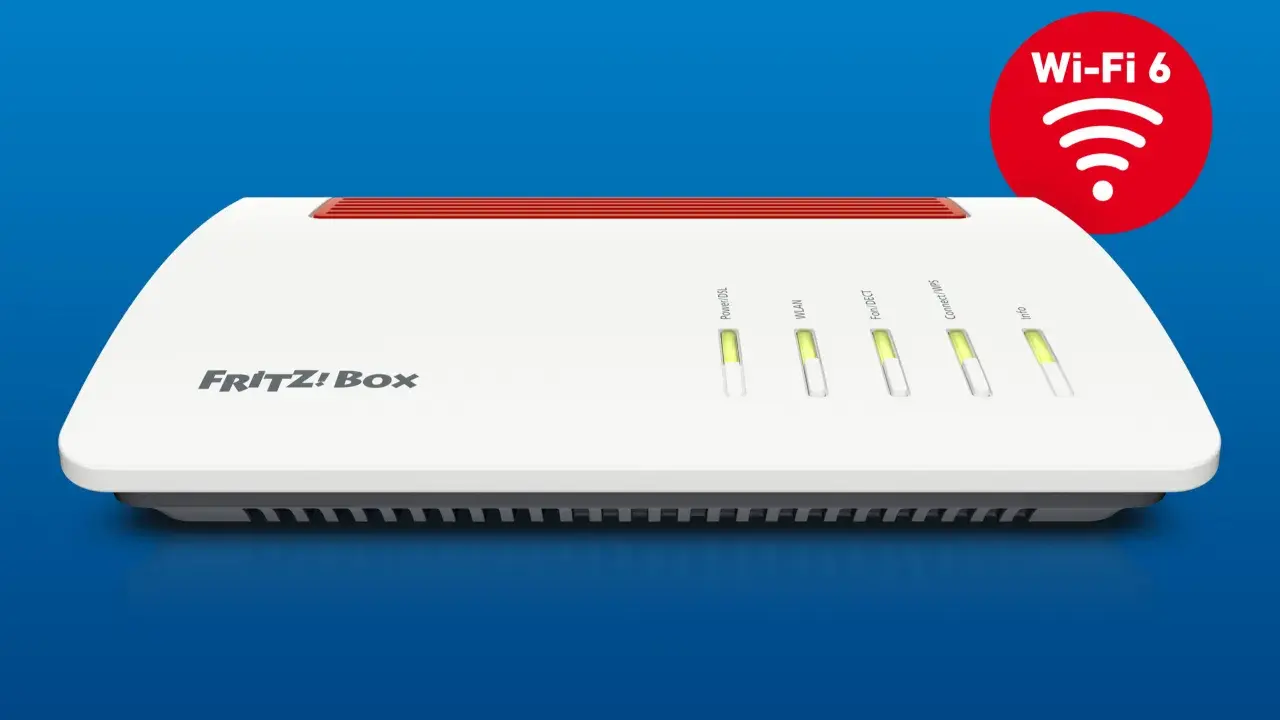
Wer im Menü seiner FRITZ!Box 7590 nach einem Schalter für Wi-Fi 6 sucht, wird ihn nicht finden. Das ist kein verstecktes Menüproblem, sondern eine wichtige Modellfrage: Die normale 7590 unterstützt Wi-Fi 5, während erst die FRITZ!Box 7590 AX den Wi-Fi-6-Standard beherrscht. Ich zeige, wie Sie das Modell eindeutig unterscheiden, Wi-Fi 6 bei der AX-Version aktivieren und Ihr Smart-Home-WLAN sinnvoll einrichten.
Die entscheidenden Fakten zur WLAN-Ausstattung der 7590
- Normale FRITZ!Box 7590 unterstützt maximal Wi-Fi 5 nach 802.11ac.
- Wi-Fi 6 gibt es bei diesem Modell nur mit der FRITZ!Box 7590 AX.
- Ein Firmware-Update kann die fehlende Wi-Fi-6-Hardware der 7590 nicht nachrüsten.
- Bei der 7590 AX wird Wi-Fi 6 in der Regel automatisch verwendet, sobald Router und Endgerät kompatibel sind.
- Für ältere Smart-Home-Geräte bleiben 2,4 GHz, WPA2 und gemischte WLAN-Modi oft die zuverlässigste Wahl.
Warum sich Wi-Fi 6 auf der normalen FRITZ!Box 7590 nicht aktivieren lässt
Die klassische FRITZ!Box 7590 arbeitet mit den WLAN-Standards 802.11a/b/g/n/ac. Der Standard 802.11ac entspricht Wi-Fi 5. Wi-Fi 6 basiert dagegen auf 802.11ax und benötigt ein dafür ausgelegtes Funkmodul.
Das bedeutet praktisch, dass auch die aktuellste FRITZ!OS-Version keine Wi-Fi-6-Funktion auf einer normalen 7590 freischalten kann. Ein Software-Update verbessert Sicherheit und Funktionen, ersetzt aber keine fehlende Funkhardware. Genau an dieser Stelle entstehen viele vergebliche Anleitungen, die einen Menüpunkt versprechen, den es bei der 7590 schlicht nicht gibt.
Die normale 7590 erreicht theoretisch bis zu 800 Mbit/s im 2,4-GHz-Band und bis zu 1.733 Mbit/s im 5-GHz-Band. Das sind Bruttowerte unter optimalen Bedingungen. Im Alltag liegen die nutzbaren Datenraten deutlich darunter, abhängig von Entfernung, Wänden, Kanalbelegung und dem WLAN-Chip des Endgeräts.
7590 oder 7590 AX richtig unterscheiden
Prüfen Sie zuerst das Typenschild auf der Unterseite oder die Modellbezeichnung auf der Verpackung. Steht dort nur FRITZ!Box 7590, handelt es sich um die Wi-Fi-5-Variante. Die Bezeichnung FRITZ!Box 7590 AX weist auf die Wi-Fi-6-Version hin.
| Merkmal | FRITZ!Box 7590 | FRITZ!Box 7590 AX |
|---|---|---|
| WLAN-Standard | Wi-Fi 5, 802.11ac | Wi-Fi 6, 802.11ax |
| Maximale Bruttodatenrate | 800 + 1.733 Mbit/s | 600 + 2.400 Mbit/s |
| Wi-Fi 6 aktivierbar | Nein | Ja, automatisch |
| Geeignet für ältere Smart-Home-Geräte | Sehr gut | Ja, im Kompatibilitätsmodus |
Auch die Benutzeroberfläche liefert einen Hinweis. Unter System und FRITZ!Box-Informationen finden Sie die genaue Gerätebezeichnung. Verlassen Sie sich nicht allein auf die Farbe oder das Gehäuse, denn beide Modelle sehen sich sehr ähnlich.
Für mich ist diese Kontrolle der wichtigste erste Schritt. Wer eine 7590 mit einer 7590 AX verwechselt, sucht sonst lange nach Einstellungen und verändert womöglich unnötig die WLAN-Konfiguration.

Wi-Fi 6 auf der FRITZ!Box 7590 AX aktivieren
Bei der FRITZ!Box 7590 AX müssen Sie normalerweise keinen separaten Wi-Fi-6-Schalter umlegen. Der Router handelt den passenden Standard mit jedem Endgerät automatisch aus. Voraussetzung ist, dass Router, Firmware und WLAN-Gerät den Standard unterstützen.
Firmware zuerst aktualisieren
- Öffnen Sie die Benutzeroberfläche der FRITZ!Box.
- Wählen Sie System und Update.
- Installieren Sie die angebotene aktuelle FRITZ!OS-Version.
- Warten Sie den Neustart vollständig ab.
Ein aktuelles System ist besonders bei Wi-Fi 6 und modernen Smart-Home-Geräten sinnvoll, weil neben neuen WLAN-Funktionen auch Fehlerkorrekturen und Sicherheitsverbesserungen einfließen.
WLAN-Funknetz kontrollieren
- Öffnen Sie WLAN und Funknetz.
- Stellen Sie sicher, dass das WLAN-Funknetz aktiviert ist.
- Prüfen Sie, ob das 2,4-GHz- und das 5-GHz-Band verfügbar sind.
- Speichern Sie Änderungen mit Übernehmen.
Die AX-Version nutzt Wi-Fi 6 automatisch, wenn ein kompatibles Smartphone, Notebook oder Smart-Home-Gateway eine Verbindung herstellt. Ein Gerät mit Wi-Fi 5 bleibt trotzdem kompatibel und verbindet sich weiterhin über den älteren Standard.
WPA3 sinnvoll einsetzen
Unter WLAN und Sicherheit können Sie, sofern verfügbar, WPA2 und WPA3 gemeinsam verwenden. Diese Einstellung ist meist der beste Kompromiss, weil moderne Geräte WPA3 nutzen und ältere Geräte weiterhin über WPA2 verbunden werden.
Wi-Fi 6 setzt nicht zwingend voraus, dass jedes Gerät WPA3 verwendet. Wenn ein älterer Sensor oder eine smarte Steckdose nach der Umstellung nicht mehr erreichbar ist, liegt das häufig an der Verschlüsselung oder an einer fehlenden 2,4-GHz-Verbindung, nicht am WLAN-Standard selbst.
Was Wi-Fi 6 im Smart Home tatsächlich verbessert
Wi-Fi 6 ist nicht automatisch schneller, nur weil auf dem Router ein neues Logo steht. Seine Vorteile zeigen sich besonders bei vielen gleichzeitig aktiven Geräten. Funktionen wie OFDMA teilen einen WLAN-Kanal effizienter auf, sodass zahlreiche kleine Datenpakete von Sensoren, Lampen und Aktoren besser koordiniert werden können.
Für einen einzelnen Heizkörperthermostat ist der Unterschied zu Wi-Fi 5 kaum messbar. In einem Haushalt mit Kameras, Lautsprechern, Fernsehern, Smartphones und mehreren Dutzend Smart-Home-Geräten kann Wi-Fi 6 dagegen für mehr Stabilität und geringere Verzögerungen sorgen.
2,4 GHz bleibt für viele Geräte die bessere Wahl
Viele Smart-Home-Produkte funken ausschließlich im 2,4-GHz-Band. Dieses Band reicht weiter durch Wände und eignet sich deshalb oft besser für Türkontakte, Außenkameras oder Geräte im Keller. Wi-Fi 6 auf 5 GHz verbessert die Reichweite nicht automatisch.
Ich würde Smart-Home-Geräte deshalb nicht grundsätzlich in ein schnelles 5-GHz-Netz zwingen. Für Sensoren und einfache Aktoren sind stabile Verbindung, gute Reichweite und niedriger Energieverbrauch wichtiger als die höchstmögliche Datenrate.
Lesen Sie auch: Wie weit reicht die Philips Hue Bridge wirklich?
Einheitliche SSID oder getrennte WLAN-Namen
Mit einer gemeinsamen SSID für 2,4 und 5 GHz kann die FRITZ!Box Geräte automatisch dem passenden Frequenzband zuweisen. Das ist bequem und funktioniert bei modernen Geräten meist gut.
Bei älteren IoT-Geräten scheitert die Einrichtung jedoch manchmal, weil das Smartphone während des Pairings im 5-GHz-Band bleibt. In diesem Fall helfen vorübergehend getrennte WLAN-Namen oder die kurzzeitige Deaktivierung des 5-GHz-Bands. Nach der Einrichtung können Sie die ursprüngliche Konfiguration wiederherstellen.
Was Sie mit einer normalen 7590 als Nächstes tun können
Wenn Sie die normale 7590 besitzen, gibt es drei realistische Wege. Ein Wechsel auf die 7590 AX ist die einfachste Komplettlösung, besonders wenn DSL-Modem, Telefonie, DECT und Smart Home weiterhin in einem Gerät bleiben sollen.
| Lösung | Vorteil | Grenze |
|---|---|---|
| 7590 behalten | Keine Kosten, bewährtes WLAN | Kein Wi-Fi 6 möglich |
| FRITZ!Box 7590 AX einsetzen | Wi-Fi 6, DSL, DECT und Smart Home in einem Gerät | Anschaffungskosten und Umzug der Einstellungen |
| Separaten Wi-Fi-6-Access-Point per LAN anschließen | Flexible Positionierung und oft gute Reichweite | Zweites Gerät und zusätzliche WLAN-Verwaltung |
Ein separater Access Point ist oft die vernünftigste Lösung, wenn die 7590 als DSL- und Telefonanlage weiterlaufen soll. Verbinden Sie ihn möglichst per Gigabit-LAN mit der FRITZ!Box. Dann steht Wi-Fi 6 am neuen Funkpunkt zur Verfügung, während die alte 7590 weiterhin ihre bisherigen Aufgaben übernimmt.
Ein Wi-Fi-6-Repeater kann ebenfalls helfen. Bei einer drahtlosen Verbindung zwischen Repeater und 7590 bleibt die Verbindung zur Basis allerdings durch Wi-Fi 5 begrenzt. Für maximale Leistung ist deshalb ein kabelgebundener Access Point die sauberere Lösung.
Typische Fehler bei der Umstellung auf Wi-Fi 6
- Die 7590 wird mit der 7590 AX verwechselt. Prüfen Sie die Modellbezeichnung auf dem Typenschild.
- Ein altes Endgerät wird als Wi-Fi-6-Gerät erwartet. Der Router kann nur den Standard nutzen, den auch der Client unterstützt.
- 2,4 GHz wird unterschätzt. Gerade Sensoren und Geräte mit Batteriebetrieb funktionieren dort oft zuverlässiger.
- WPA3 wird erzwungen. Ältere Smart-Home-Produkte benötigen häufig WPA2 oder eine gemischte Einstellung.
- Die Geschwindigkeit wird mit dem Internettarif verwechselt. Wi-Fi 6 verbessert das Funknetz, erhöht aber nicht automatisch die gebuchte DSL-Geschwindigkeit.
Wenn ein Gerät nach der Umstellung nicht erscheint, aktualisieren Sie zunächst dessen Firmware, löschen Sie das gespeicherte WLAN und richten Sie die Verbindung neu ein. Bei problematischen IoT-Geräten helfen außerdem ein eigener 2,4-GHz-WLAN-Name und ein Standort mit weniger Abstand zur FRITZ!Box.
Die sinnvollste Entscheidung für Ihr Heimnetz
Auf der normalen FRITZ!Box 7590 lässt sich Wi-Fi 6 nicht aktivieren, weil die notwendige Hardware fehlt. Besitzen Sie die 7590 AX, erledigt die automatische Aushandlung den größten Teil der Arbeit, während Sie sich vor allem um aktuelle Firmware, passende Verschlüsselung und eine gute WLAN-Aufteilung kümmern sollten.
Für ein Smart Home zählt am Ende nicht der modernste Standard allein. Gute Positionierung, stabile 2,4-GHz-Versorgung und ein sauber eingerichtetes Mesh bringen oft mehr als ein theoretischer Spitzenwert. Genau deshalb würde ich bei der normalen 7590 zuerst prüfen, ob wirklich Wi-Fi 6 benötigt wird oder ob ein sinnvoll platzierter Access Point das eigentliche Problem bereits löst.
