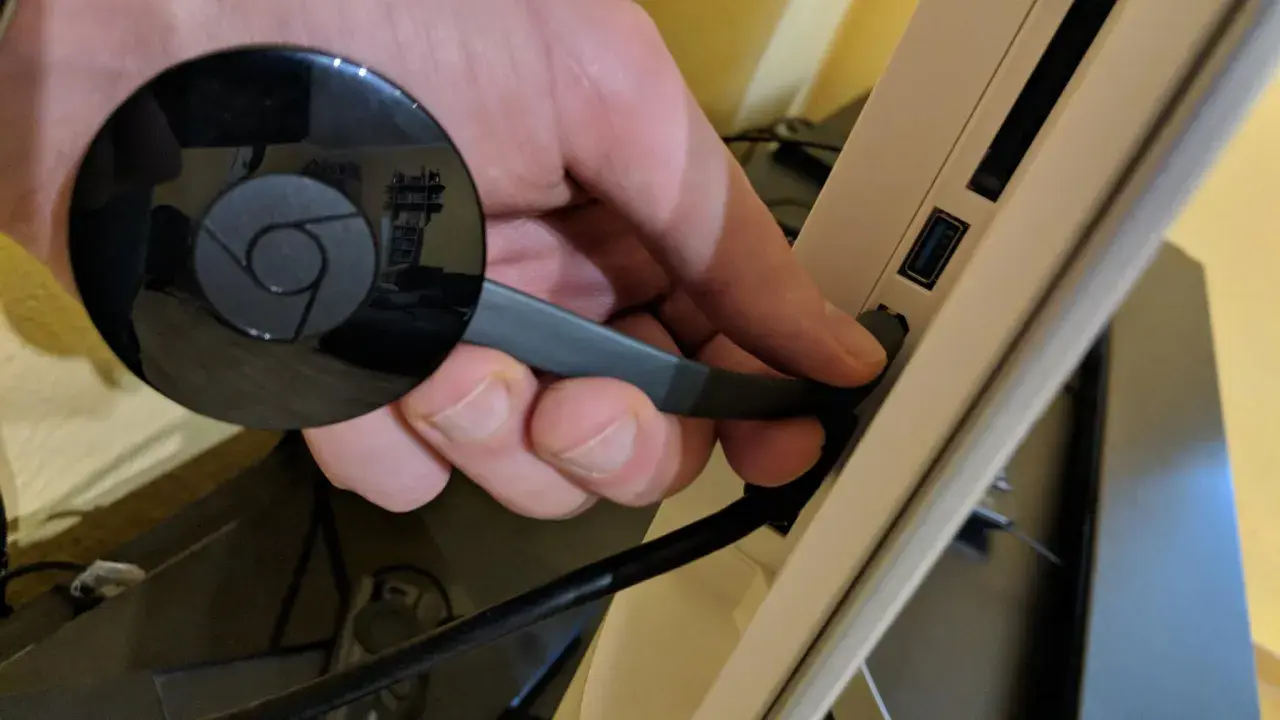
Der Fernseher bleibt schwarz oder die Google-Home-App findet den Stick nicht, obwohl das WLAN am Smartphone funktioniert? Wer einen Chromecast mit dem WLAN verbinden möchte, braucht meist nur wenige Minuten, wenn Stromversorgung, Netzwerk und App zusammenspielen. Ich zeige die Einrichtung Schritt für Schritt und erkläre außerdem, was bei einem neuen Router, einem Gastnetzwerk oder einer instabilen Verbindung wirklich hilft.
Mit den richtigen Einstellungen ist der Chromecast schnell online
- Google Home führt durch die Ersteinrichtung auf Android und iPhone.
- Smartphone und Chromecast müssen sich im gleichen WLAN befinden.
- Ein Chromecast der ersten Generation unterstützt nur 2,4 GHz.
- Gastnetzwerke, Hotel-WLANs und Client-Isolierung verhindern die Einrichtung häufig.
- Nach einem Routerwechsel lässt sich das Netzwerk je nach Modell direkt ändern oder muss neu eingerichtet werden.

Diese Voraussetzungen sollten vor dem Start stimmen
Bevor ich die App öffne, prüfe ich zuerst die einfachen Dinge. Der Chromecast muss per HDMI am Fernseher hängen und über das mitgelieferte Netzteil mit Strom versorgt werden. Der USB-Anschluss des Fernsehers liefert nicht bei jedem Modell dauerhaft genug Energie.
- ein Smartphone oder Tablet mit der aktuellen Google-Home-App
- das WLAN-Passwort und möglichst der genaue Netzwerkname
- ein eingeschaltetes Bluetooth beim iPhone oder iPad
- aktivierter Zugriff auf das lokale Netzwerk unter iOS
- ein persönliches Heimnetz ohne Anmeldeseite oder zusätzliche Hotel-Bestätigung
Das Smartphone sollte während der Einrichtung bereits mit dem WLAN verbunden sein, das der Chromecast später nutzen soll. Ich stelle beide Geräte für den ersten Versuch möglichst nah an den Router, idealerweise innerhalb von sechs Metern. So schließe ich schwaches Signal als Fehlerquelle aus, bevor ich mich mit den Routereinstellungen beschäftige.
Bei einem Dualband-Router werden häufig zwei Netze angezeigt, etwa „Wohnung-2,4“ und „Wohnung-5“. Neuere Chromecast-Modelle arbeiten in der Regel mit 2,4 und 5 GHz, während der Chromecast der ersten Generation ausschließlich 2,4 GHz erkennt.
Chromecast mit dem WLAN verbinden Schritt für Schritt
Ist der Fernseher auf den richtigen HDMI-Eingang geschaltet, erscheint normalerweise der Einrichtungsbildschirm. Die folgenden Schritte gelten für einen neuen Chromecast oder ein Gerät, das auf die Werkseinstellungen zurückgesetzt wurde.
- Installiere und öffne die Google-Home-App auf dem Smartphone oder Tablet.
- Tippe auf „Geräte“ beziehungsweise auf „Hinzufügen“ und wähle „Gerät einrichten“.
- Entscheide dich für „Neues Gerät“ und wähle das gewünschte Zuhause aus.
- Warte, bis die App den Chromecast gefunden hat, und bestätige den angezeigten Code.
- Wähle dein WLAN aus und gib das Passwort sorgfältig ein.
- Warte, bis die Verbindung hergestellt und ein mögliches Update abgeschlossen ist.
Während eines Updates sollte der Chromecast weder vom Strom getrennt noch der Router neu gestartet werden. Das dauert meist nur wenige Minuten. Danach lässt sich beispielsweise YouTube öffnen, das Cast-Symbol antippen und der Fernseher als Ziel auswählen.
Falls der Chromecast mit Google TV verwendet wird, kann die Einrichtung teilweise direkt über den Fernseher und die Fernbedienung erfolgen. Die Google-Home-App bleibt trotzdem hilfreich, etwa für die Verwaltung des Zuhauses oder weitere Smart-Home-Geräte.
Das WLAN nach einem Routerwechsel ändern
Ein Chromecast speichert jeweils nur ein WLAN. Nach einem neuen Router, einem geänderten Passwort oder einer Umbenennung des Netzwerks verbindet sich das Gerät deshalb nicht automatisch mit der neuen Konfiguration.
| Modell | Weg zum neuen Netzwerk | Wichtiger Hinweis |
|---|---|---|
| Chromecast mit Google TV | Auf dem Fernseher „Einstellungen“, „WLAN“ und das alte Netzwerk auswählen | Altes Netzwerk entfernen und neues WLAN einrichten |
| Chromecast der dritten Generation oder älter | Google Home, Gerätekachel, Einstellungen, Geräteinformationen und WLAN | „Dieses Netzwerk löschen“ auswählen und Einrichtung erneut starten |
| Chromecast Ultra oder Chromecast Audio | Über die Google-Home-App | Danach das Gerät mit dem neuen WLAN verbinden |
Ist das alte WLAN noch erreichbar, kann das Netzwerk bei älteren Modellen meist direkt in Google Home gelöscht werden. Ist der Chromecast dagegen vollständig offline, bleibt häufig nur ein Zurücksetzen auf die Werkseinstellungen. Dabei gehen Geräteeinstellungen verloren, nicht aber die Apps oder Konten auf deinem Smartphone.
Ich würde das Zurücksetzen erst am Ende durchführen. Oft ist lediglich das Passwort falsch geschrieben oder das Smartphone hängt noch im alten WLAN. Ein Neustart des Routers und des Chromecast löst solche kleinen Fehler schneller und ohne erneute Einrichtung.
Wenn Google Home den Chromecast nicht findet
Der Chromecast erscheint nicht in der App
Schalte das WLAN am Smartphone kurz aus und wieder ein und öffne Google Home erneut. Prüfe außerdem, ob der Fernseher den richtigen HDMI-Eingang zeigt und die Statusanzeige des Chromecast aktiv ist. Beim iPhone sind Bluetooth und lokaler Netzwerkzugriff die beiden Einstellungen, die ich zuerst kontrollieren würde.
Hilft das nicht, kann die manuelle Verbindung mit der temporären Chromecast-SSID funktionieren. Öffne dazu die WLAN-Einstellungen des Smartphones, wähle das vom Chromecast ausgestrahlte Netzwerk und starte anschließend Google Home erneut.
Das WLAN wird nicht angezeigt
Bei einem versteckten WLAN müssen Netzwerkname und Passwort manuell eingegeben werden. Bei einem älteren Chromecast ist außerdem entscheidend, dass der Router ein 2,4-GHz-Netz bereitstellt. Ein reines 5-GHz-Netz bleibt für die erste Generation unsichtbar.
Die Verbindung schlägt trotz richtigem Passwort fehl
Prüfe, ob im Router eine Zugangspunkt- oder Client-Isolierung aktiviert ist. Diese Funktion verhindert, dass Geräte im WLAN miteinander kommunizieren. Für Gäste kann das sinnvoll sein, für Chromecast jedoch nicht, weil Smartphone und Streaminggerät sich gegenseitig erkennen müssen.
Auch Sonderzeichen im WLAN-Namen, Filter für neue Geräte oder eine veraltete Routersoftware können die Einrichtung erschweren. Ich teste in diesem Fall zunächst ein schlicht benanntes Hauptnetz und aktiviere die Sicherheitsfunktionen danach wieder einzeln, damit die Ursache erkennbar bleibt.
Lesen Sie auch: Apple Home Key einrichten und das iPhone als Hausschlüssel nutzen
Der Chromecast ist verbunden, aber das Streaming ruckelt
Für stabile Wiedergabe zählt nicht nur die Internetgeschwindigkeit. Der Chromecast sollte möglichst frei hinter dem Fernseher liegen und nicht durch Metall oder ein Möbelstück abgeschirmt werden. Bei schwachem Signal bringt ein besser platzierter Mesh-Zugangspunkt oft mehr als ein teurerer Streaming-Stick.
Während der Fehlersuche sollten Smartphone und Chromecast möglichst im gleichen Frequenzband arbeiten. Ein Wechsel zwischen 2,4 und 5 GHz ist zwar nicht grundsätzlich problematisch, kann bei schlecht konfigurierten Mesh-Systemen aber die Geräteerkennung stören.
Diese Router-Einstellungen entscheiden über den Erfolg
Das Heimnetz ist bei Chromecast ein Teil der Einrichtung, nicht nur die Leitung ins Internet. Beide Geräte müssen im selben lokalen Netz sein. Ein Smartphone im Haupt-WLAN und ein Chromecast im abgeschotteten Gastnetz können deshalb trotz Internetzugang nicht miteinander kommunizieren.
| Netzwerksituation | Erwartbares Ergebnis | Empfehlung |
|---|---|---|
| Haupt-WLAN mit 2,4 oder 5 GHz | Normalerweise problemlos | Smartphone und Chromecast demselben WLAN-Namen zuordnen |
| Gast-WLAN mit Client-Isolierung | Einrichtung oder Cast-Erkennung scheitert | Hauptnetz verwenden oder Gerätekommunikation ausdrücklich erlauben |
| Hotel-, Firmen- oder Hochschulnetz mit Anmeldeseite | Chromecast lässt sich meist nicht einrichten | Eigenen mobilen Hotspot oder einen privaten Router nutzen |
| WLAN-Extender mit isolierten Clients | Chromecast wird nicht gefunden | AP- oder Client-Isolierung am Extender deaktivieren |
Ein Gastnetz ist für Smart-Home-Geräte nicht automatisch ungeeignet. Manche Router erlauben ausdrücklich, einzelne Geräte wie Chromecast für Gäste freizugeben. Entscheidend ist, dass das Smartphone den Chromecast erreichen darf, ohne gleich Zugriff auf alle privaten Geräte im Heimnetz zu erhalten.
Wer den WLAN-Funk am Fernseher dauerhaft schlecht erreicht, kann je nach Modell einen Ethernet-Adapter nutzen. Das ist besonders in großen Wohnungen, bei dicken Wänden oder in Gebäuden mit vielen benachbarten WLANs interessant. Für eine gewöhnliche Zwei-Zimmer-Wohnung reicht ein gut platzierter Router aber meistens aus.
Ein kleiner Netzwerktest spart beim nächsten Filmabend Zeit
Wenn der Chromecast einmal eingerichtet ist, teste ich nicht nur eine App, sondern kurz YouTube und eine zweite Cast-fähige Anwendung. So erkenne ich sofort, ob das Problem am Netzwerk oder an einer einzelnen App liegt. Bleibt das Gerät offline, prüfe ich zuerst SSID, Frequenzband und Client-Isolierung, bevor ich es zurücksetze.
Für die meisten Haushalte lautet die praktische Lösung schlicht: Chromecast mit Strom versorgen, Google Home verwenden, dasselbe Haupt-WLAN auswählen und während der Einrichtung nah am Router bleiben. Erst wenn diese vier Punkte stimmen, lohnt sich die Suche nach tieferen Router- oder Mesh-Problemen.
