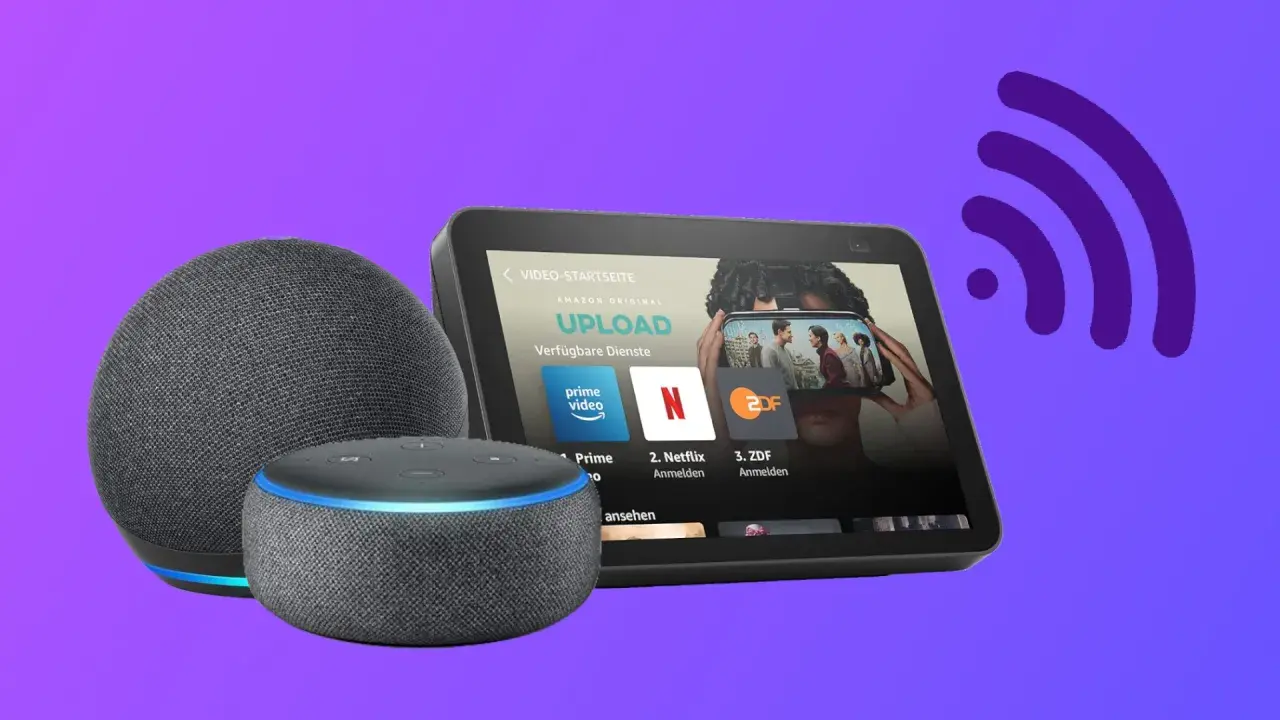
Der Router wurde ausgetauscht, das WLAN heißt jetzt anders und plötzlich reagiert der Echo nicht mehr. Wer Alexa mit einem neuen WLAN verbinden möchte, braucht meist nur die Alexa-App und wenige Minuten Zeit. Ich zeige dir den direkten Weg, erkläre die Unterschiede bei Echo-Show-Modellen und gehe auf die Fehler ein, die in der Praxis am häufigsten auftreten.
Die wichtigsten Schritte auf einen Blick
- Alexa-App öffnen und den Bereich „Geräte“ aufrufen.
- Das betroffene Echo-Gerät auswählen und die Geräteeinstellungen öffnen.
- Unter den WLAN-Einstellungen „Ändern“ oder „WLAN-Netzwerk ändern“ antippen.
- Das neue Netzwerk auswählen und das WLAN-Passwort eingeben.
- Bei Problemen zuerst Router, Smartphone und Echo neu starten.

Das brauchst du vor dem Wechsel
Bevor du die Einrichtung startest, sollte dein Smartphone bereits mit dem neuen WLAN verbunden sein. Halte außerdem das aktuelle Passwort bereit und stelle den Echo möglichst in die Nähe des Routers. Ein schwaches Signal macht die Einrichtung unnötig schwierig, obwohl das Netzwerk grundsätzlich funktioniert.
Amazon-Echo-Geräte unterstützen übliche Heimnetzwerke über 2,4 GHz und 5 GHz. Nicht geeignet sind spezielle Ad-hoc-Netzwerke, also direkte Geräteverbindungen ohne klassischen Router. Bei einem normalen DSL-, Kabel- oder Glasfaserrouter sollte diese Einschränkung allerdings kaum eine Rolle spielen.
Hat sich nur der Router geändert, aber WLAN-Name und Passwort sind gleich geblieben, verbindet sich der Echo manchmal automatisch wieder. Bei einem neuen Netzwerknamen oder einem neuen Passwort musst du die Zugangsdaten in der Regel manuell aktualisieren. Die Registrierung deines Echo, Routinen und aktivierten Skills bleiben dabei normalerweise erhalten.
Alexa mit einem neuen WLAN verbinden
Die zuverlässigsten Schritte findest du direkt in der Alexa-App. Die Bezeichnungen können je nach App-Version leicht abweichen, der Ablauf bleibt aber ähnlich.
- Öffne die Alexa-App auf deinem Android-Smartphone oder iPhone.
- Tippe unten auf „Geräte“.
- Wähle „Echo und Alexa“ und anschließend das betroffene Echo-Gerät aus.
- Öffne über das Zahnrad die Geräteeinstellungen.
- Tippe auf „WLAN-Netzwerk ändern“ oder auf eine ähnlich bezeichnete WLAN-Option.
- Wähle das neue Netzwerk aus und gib das WLAN-Passwort ein.
- Folge den Anweisungen auf dem Bildschirm, bis die Verbindung bestätigt wird.
Während der Einrichtung kann die App kurz eine direkte Verbindung zwischen Smartphone und Echo herstellen. Das ist normal. Wechsle nicht manuell in ein anderes WLAN und schließe die App nicht, solange der Vorgang läuft. Nach erfolgreicher Verbindung sollte der Echo wieder auf Sprachbefehle reagieren.
Ich prüfe anschließend gern mit einem einfachen Befehl, ob wirklich alles funktioniert. Frage zum Beispiel „Alexa, wie ist das Wetter?“ oder „Alexa, bist du mit dem Internet verbunden?“. Eine Antwort zeigt, dass der Echo online ist, sagt aber noch nichts darüber aus, ob alle anderen Smart-Home-Geräte erreichbar sind.
Was sich bei Echo Show und anderen Geräten ändert
Bei einem Echo mit Bildschirm, etwa einem Echo Show, kannst du die WLAN-Einstellungen oft direkt am Gerät öffnen. Wische dafür vom oberen Bildschirmrand nach unten, öffne die Einstellungen und suche den Bereich für Netzwerk oder WLAN. Wähle das neue Netz aus und bestätige die Eingabe des Passworts.
Die App bleibt trotzdem nützlich, besonders wenn du mehrere Echo-Geräte besitzt. In diesem Fall musst du nicht zwangsläufig alle Geräte neu einrichten. Ändere nur die Verbindung der Modelle, die noch auf das alte Netzwerk zeigen.
Ein wichtiger Unterschied betrifft zusätzliche Smart-Home-Produkte. Eine WLAN-Steckdose, Kamera oder Leuchte übernimmt die neue Verbindung nicht automatisch, nur weil der Echo wieder online ist. Solche Geräte benötigen oft die App des jeweiligen Herstellers. Anschließend kann es nötig sein, den passenden Alexa-Skill erneut zu verknüpfen oder die Gerätesuche zu starten.
Wenn der Echo das neue WLAN nicht findet
Viele Verbindungsprobleme entstehen nicht durch Alexa selbst, sondern durch eine Kleinigkeit am Netzwerk. Prüfe zuerst, ob ein Smartphone oder Laptop im neuen WLAN tatsächlich ins Internet kommt. Wenn auch diese Geräte keine Verbindung haben, liegt die Ursache beim Router oder beim Internetanschluss.
| Problem | Sinnvolle Maßnahme |
|---|---|
| Das neue WLAN erscheint nicht | Router näher an den Echo stellen, WLAN am Smartphone prüfen und den Router neu starten. |
| Das Passwort wird abgelehnt | Passwort direkt vom Router-Aufkleber oder aus der Router-App übernehmen und auf Groß- und Kleinschreibung achten. |
| Die App findet den Echo nicht | Bluetooth und Standortfreigabe am Smartphone aktivieren, App aktualisieren und den Echo vom Strom trennen. |
| Der Echo verbindet sich kurz und verliert das WLAN | Abstand zum Router verringern und testweise das 2,4-GHz-Netz verwenden. |
| Alexa ist online, aber ein Smart-Home-Gerät reagiert nicht | Das betroffene Gerät in seiner Hersteller-App prüfen und gegebenenfalls neu mit dem WLAN verbinden. |
Ein Neustart hilft erstaunlich oft. Ziehe zuerst den Netzstecker des Echo für etwa 30 Sekunden, starte danach den Router neu und warte, bis dessen WLAN wieder aktiv ist. Erst dann öffnest du die Alexa-App erneut. Diese Reihenfolge verhindert, dass der Echo während des Routerstarts mit veralteten Netzwerkdaten arbeitet.
Auch Sonderzeichen im WLAN-Namen können Probleme verursachen, insbesondere bei älteren Geräten oder ungewöhnlichen Routerkonfigurationen. Für ein stabiles Smart Home sind ein klarer Netzwerkname, ein sicheres Passwort und eine aktuelle Router-Firmware meist wichtiger als exotische Zusatzfunktionen.
Wann ein Zurücksetzen wirklich sinnvoll ist
Ein vollständiger Reset sollte der letzte Schritt sein. Dabei werden die lokalen Einstellungen des Echo gelöscht und du musst ihn anschließend erneut einrichten. Vorher solltest du ausschließen, dass lediglich das falsche Gerät ausgewählt wurde oder der Router noch nicht vollständig online ist.
Ein Zurücksetzen kann helfen, wenn der Echo dauerhaft im Einrichtungsmodus bleibt, kein Netzwerk akzeptiert oder nach mehreren Neustarts immer wieder auf das alte WLAN zugreifen will. Je nach Modell hältst du dafür eine bestimmte Taste oder Tastenkombination mehrere Sekunden gedrückt. Die genaue Kombination unterscheidet sich zwischen Echo, Echo Dot und Echo Show.
Bei einem einzelnen Gerät ist der Reset vertretbar. Bei mehreren Echos oder zahlreichen verknüpften Smart-Home-Komponenten würde ich ihn erst einsetzen, wenn die Netzwerkdiagnose eindeutig auf ein Problem mit dem Gerät selbst hindeutet. Sonst entsteht mehr Arbeit, ohne dass die eigentliche Ursache behoben wird.
So bleibt der nächste WLAN-Wechsel unkompliziert
Notiere dir nach der Einrichtung den exakten WLAN-Namen und bewahre die Zugangsdaten sicher auf. Wenn du beim nächsten Router denselben Netzwerknamen und dasselbe Passwort verwendest, können sich viele Geräte automatisch wieder verbinden. Das spart besonders in einem größeren Smart Home viel Zeit.
Prüfe nach jedem Routerwechsel nicht nur den Echo, sondern auch Lampen, Steckdosen, Thermostate und Kameras. Mein praktischer Ablauf ist einfach: zuerst Internetzugang testen, danach einen Echo prüfen und zum Schluss die wichtigsten Automationen auslösen. So erkennst du schnell, ob nur Alexa offline war oder ob mehrere Geräte neu mit dem WLAN verbunden werden müssen.
In den meisten Fällen ist der Wechsel damit in wenigen Minuten erledigt. Entscheidend sind ein funktionierendes Heimnetz, das korrekte Passwort und die passende Einstellung in der Alexa-App.
