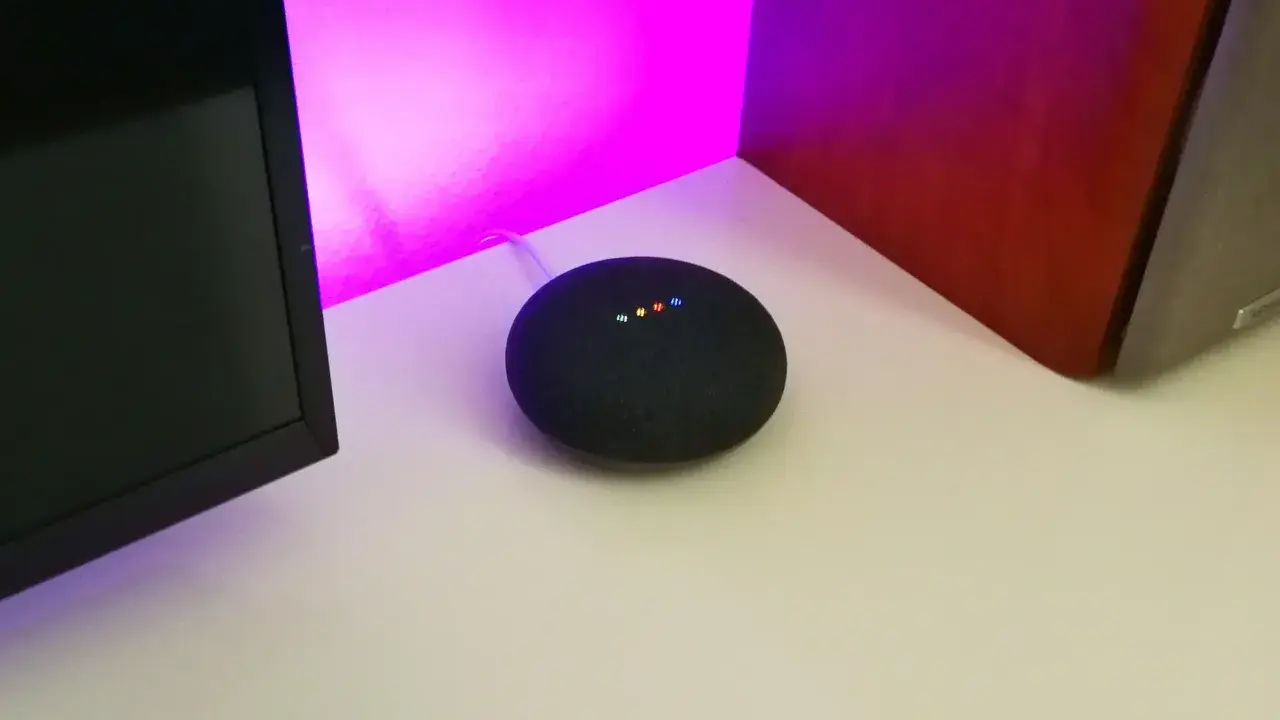
Ein Google Nest Mini ist schnell startklar, sofern WLAN, Smartphone und Google-Konto vorbereitet sind. Wer ein Google Nest Mini einrichten will, braucht vor allem die aktuelle Google-Home-App und einen geeigneten Standort. Ich zeige die Einrichtung Schritt für Schritt, erkläre typische WLAN-Probleme und gebe Hinweise zu Datenschutz, Sprachsteuerung und sinnvollen Grundeinstellungen.
Die Einrichtung dauert meist nur wenige Minuten
- Google-Home-App: aktuell auf Android oder iPhone installieren
- Voraussetzungen: WLAN, Bluetooth, Standortfreigabe und Google-Konto bereithalten
- Abstand zum Router: während der Einrichtung idealerweise etwa 4,5 bis 6 Meter
- Bei gebrauchten Geräten: vor dem Verbinden einen Werksreset durchführen
- Datenschutz: Mikrofon und Sprachaktivität lassen sich jederzeit kontrollieren

Das sollte vor dem Start bereitliegen
Lege den Lautsprecher, das passende Netzteil und dein Smartphone oder Tablet bereit. Das Mobilgerät sollte mit dem WLAN des eigenen Zuhauses verbunden sein, damit die App die Netzwerkinformationen zuverlässig übernehmen kann.
| Voraussetzung | Worauf es ankommt |
|---|---|
| Google Home App | Aus dem Google Play Store oder App Store laden und aktualisieren |
| Smartphone | Android 9 oder neuer beziehungsweise iOS 17 oder neuer |
| Google-Konto | Mit einem privaten Konto anmelden |
| Verbindungen | WLAN, Bluetooth und Standortfreigabe aktivieren |
| Aufstellort | Für die erste Verbindung nahe am WLAN-Router bleiben |
Die Standortfreigabe wirkt zunächst unnötig, wird von der App aber häufig benötigt, um Geräte in der Nähe zu erkennen. Ich schalte sie für die Einrichtung ein und prüfe danach, welche Berechtigungen dauerhaft bestehen bleiben sollen.
Prüfe außerdem, ob du wirklich ein Google Nest Mini der zweiten Generation besitzt. Die kleine Aussparung für eine Wandhalterung auf der Rückseite ist ein gutes Erkennungsmerkmal. Beim älteren Google Home Mini sieht der Ablauf ähnlich aus, einzelne Bedienfunktionen unterscheiden sich jedoch.
Google Nest Mini Schritt für Schritt verbinden
Schließe das Gerät an eine Steckdose an und warte, bis die LEDs aufleuchten. Öffne danach die Google-Home-App und wähle oben die Option zum Hinzufügen eines Geräts. Je nach App-Version führt der Weg über „Gerät“ und „Nach Gerät suchen“.
- Wähle das bereits vorhandene Zuhause aus oder lege ein neues Zuhause an.
- Tippe auf das gefundene Nest Mini.
- Bestätige den Ton, den der Lautsprecher zur Geräteprüfung abspielt.
- Ordne das Gerät einem Raum zu, zum Beispiel Wohnzimmer, Küche oder Schlafzimmer.
- Wähle dein WLAN aus und gib das Passwort ein, falls es nicht automatisch übernommen wird.
- Folge den Hinweisen für Sprache, Voice Match und persönliche Ergebnisse.
Voice Match erkennt unterschiedliche Stimmen und kann personalisierte Informationen wie Kalendertermine oder individuelle Wiedergabelisten zuordnen. Ich aktiviere die Funktion nur dann, wenn mehrere Personen im Haushalt das Gerät regelmäßig nutzen und alle mit den nötigen Datenschutzeinstellungen einverstanden sind.
Zum Abschluss kannst du Musikdienste, den bevorzugten Streaminganbieter und einige Sprachbefehle einrichten. Diese Auswahl ist nicht endgültig. Die meisten Einstellungen lassen sich später direkt in der Google-Home-App ändern.
Lesen Sie auch: Welche Zigbee-Frequenz ist in Deutschland die richtige?
Wenn der Lautsprecher nicht automatisch erscheint
Halte das Smartphone während der Suche in die Nähe des Geräts und prüfe, ob Bluetooth aktiviert ist. Hilft das nicht, schließe die App vollständig, öffne sie erneut und starte die Gerätesuche über das Plus-Symbol noch einmal.
Ein bereits eingerichtetes Gerät gehört möglicherweise noch zu einem anderen Google-Konto. Bei einem gebrauchten Nest Mini führt meist nur der Werksreset zu einem sauberen Start. Erst danach sollte es einem neuen Zuhause hinzugefügt werden.
Der Standort entscheidet über die Sprachqualität
Für die Einrichtung darf das Nest Mini nahe am Router stehen. Im Alltag würde ich es aber nicht dauerhaft direkt neben den Router stellen, sondern dort, wo Sprachbefehle tatsächlich gebraucht werden. Eine freie Fläche auf etwa 80 bis 120 Zentimetern Höhe funktioniert in vielen Räumen besser als ein Platz hinter Büchern oder im geschlossenen Regal.
Vermeide die unmittelbare Nähe zu Fernsehern, Küchenabzug, großen Lautsprechern und stark reflektierenden Flächen. Diese Geräusche erschweren die Erkennung des Aktivierungsworts. Aus meiner Erfahrung bringt ein freier Standort oft mehr als eine Veränderung der Lautstärke.
Im Schlafzimmer sollte der Lautsprecher nicht direkt am Kopfende stehen, wenn du ihn als Wecker oder für persönliche Informationen verwendest. Im Wohnzimmer lohnt es sich, die Position nach mehreren Sprachtests zu beurteilen. Sprich aus verschiedenen Sitzplätzen mit normaler Lautstärke und achte darauf, ob das Gerät zuverlässig reagiert.
WLAN-Probleme gezielt beheben
Die häufigste Ursache für eine abgebrochene Einrichtung ist nicht der Lautsprecher, sondern ein ungünstiger Netzwerkzustand. Während der ersten Verbindung sollte das Smartphone im gleichen WLAN bleiben, das später auch das Nest Mini verwenden soll.
| Problem | Sinnvolle Maßnahme |
|---|---|
| Gerät wird nicht gefunden | Bluetooth und Standortfreigabe prüfen, App neu öffnen, Abstand verringern |
| WLAN-Passwort wird abgelehnt | Passwort manuell eingeben und auf Sonderzeichen oder Tippfehler achten |
| Verbindung bricht ab | Router und Nest Mini neu starten und die Einrichtung näher am Router wiederholen |
| Neuer Router oder WLAN-Name | Gerät in der Home-App öffnen und die WLAN-Einstellungen aktualisieren |
| Gebrauchtes Gerät reagiert nicht | Mikrofon ausschalten und den Werksreset durchführen |
Bei Mesh-WLAN, Gastnetzwerken oder besonders strengen Router-Einstellungen kann die Geräteerkennung schwieriger sein. Ein Gastnetz ist für die Einrichtung meist ungeeignet, weil Geräte dort häufig voneinander isoliert werden.
Wenn ein neues WLAN eingerichtet wurde, muss das Nest Mini nicht automatisch ersetzt werden. Oft genügt es, die Netzwerkkonfiguration in der Google-Home-App zu ändern. Einen Werksreset würde ich erst wählen, wenn die normale Aktualisierung der Verbindung scheitert.
Datenschutz und Alltag sinnvoll einstellen
Das Mikrofon lässt sich über den Schalter auf der Rückseite deaktivieren. Dann leuchten die Anzeigen orange und der Assistent reagiert nicht auf Sprachbefehle. Für Gespräche, Besprechungen oder Übernachtungen ist das eine einfache und sichtbare Kontrollmöglichkeit.
In der Google-Home-App kannst du außerdem festlegen, wie mit Sprachaufzeichnungen und persönlichen Ergebnissen umgegangen wird. Ich empfehle, persönliche Antworten auf gemeinsam genutzten Geräten nur bewusst zu aktivieren, da Kalender, Erinnerungen oder andere Kontoinformationen für anwesende Personen hörbar sein können.
Die Lautstärke lässt sich per Sprachbefehl oder durch Tippen an den Seiten verändern. Beim Nest Mini reicht ein Tipp auf die rechte Seite zum Erhöhen und auf die linke Seite zum Verringern. Die Lautstärke arbeitet in 10-Prozent-Schritten, was für schnelle Anpassungen praktisch ist.
Für Familien lohnt sich eine klare Raumzuordnung. Befinden sich mehrere Lautsprecher im Haus, helfen eindeutige Namen wie „Küche“ oder „Arbeitszimmer“. So lassen sich Musik, Timer und kompatible Smart-Home-Geräte gezielter steuern, ohne jedes Mal nach dem richtigen Gerät suchen zu müssen.
Mehr Nutzen durch kleine, realistische Routinen
Nach der Grundkonfiguration würde ich nicht sofort eine große Smart-Home-Automation bauen. Beginne mit zwei oder drei Routinen, die einen echten Vorteil bringen, etwa einem Morgenablauf mit Wetter, Kalender und Nachrichten oder einem kurzen Befehl zum Ausschalten kompatibler Lampen.
Solche Abläufe benötigen eine stabile Internetverbindung und funktionieren nur zuverlässig, wenn alle beteiligten Dienste erreichbar sind. Für sicherheitskritische Aufgaben, etwa das Entriegeln einer Tür oder die alleinige Steuerung einer Heizung bei Frost, sind Sprachroutinen ungeeignet.
Ein Nest Mini bleibt ein kompakter Sprachlautsprecher und ersetzt keinen Rauchmelder, keine Alarmanlage und keine professionelle Hausautomation. Wer diese Grenze berücksichtigt, erhält ein nützliches Gerät für Musik, Timer, Informationen und einfache Smart-Home-Befehle, ohne im Alltag unnötige Komplexität zu schaffen.
Mein pragmatischer Rat lautet deshalb, zuerst die Verbindung, den Standort und die Mikrofonregelung sauber einzurichten. Wenn diese drei Punkte stimmen, läuft der Rest meist unspektakulär und genau das ist bei einem Smart-Home-Gerät ein gutes Zeichen.
