Wer morgens die Heizung hochdrehen, abends das Licht dimmen oder die Rollläden per Sprachbefehl steuern möchte, kann Homematic IP mit Google Home verbinden. Die Kopplung ist grundsätzlich unkompliziert, hängt aber von einer passenden Homematic-IP-Zentrale und einer aktiven Cloud-Verbindung ab. Ich zeige, welche Geräte funktionieren, wie die Einrichtung abläuft und wo die Grenzen im Alltag liegen.
Die Verbindung macht Homematic IP per Sprache und Google Home steuerbar
- Voraussetzung ist eine Homematic-IP-Zentrale, meist der Access Point HmIP-HAP.
- Die Verbindung läuft über die Homematic IP Cloud und nicht direkt per Funk zwischen Google Home und den Geräten.
- Steuern lassen sich unter anderem Licht, Heizung, Rollläden, Gerätegruppen und der Eco-Modus.
- Für die Kopplung benötigen Sie ein Google-Konto, die Google-Home-App und einen zeitlich begrenzten Aktivierungsschlüssel.
- Bei einem Internetausfall funktionieren Sprachbefehle und Cloud-Automationen in der Regel nicht.
Was die Verbindung tatsächlich leistet
Google Home ersetzt bei Homematic IP weder die Zentrale noch die Homematic-IP-App. Google dient vor allem als Bedienoberfläche und Sprachassistent, während der Access Point die Verbindung zu den installierten Geräten herstellt.
Ein Sprachbefehl wie „Hey Google, stelle die Temperatur im Wohnzimmer auf 21 Grad“ wird deshalb über mehrere Stationen verarbeitet. Google erkennt den Befehl, die Homematic-IP-Cloud ordnet ihn dem richtigen Gerät zu und die Zentrale übermittelt die Einstellung an das Thermostat.
Das ist wichtig für die Erwartungshaltung. Die Integration ist eine Cloud-Kopplung und keine direkte Matter-Verbindung. Dass Homematic IP mit IPv6 arbeitet, bedeutet nicht automatisch, dass jedes Homematic-IP-Gerät als Matter-Gerät in Google Home eingebunden werden kann.
Wer eine CCU3 oder eine andere lokale Steuerzentrale verwendet, sollte den Einrichtungsweg nicht einfach übertragen. Die hier beschriebene offizielle Verbindung setzt eine passende Homematic-IP-Zentrale mit Cloud-Anbindung voraus, insbesondere den Homematic IP Access Point HmIP-HAP.
Diese Voraussetzungen sollten vor der Einrichtung erfüllt sein
Die meisten Probleme entstehen nicht beim Aktivierungsschlüssel, sondern durch eine unvollständige Grundkonfiguration. Ich prüfe deshalb zuerst, ob die Homematic-IP-Geräte in der eigenen App zuverlässig erreichbar sind und der Access Point dauerhaft online ist.
| Voraussetzung | Warum sie wichtig ist |
|---|---|
| Homematic-IP-Zentrale | Sie verbindet die Geräte mit der Homematic-IP-Cloud. |
| Aktive Internetverbindung | Google Home und Homematic IP müssen ihre Cloud-Dienste erreichen können. |
| Google-Konto | Das Konto wird für Google Home und die Verknüpfung des Dienstes benötigt. |
| Google-Home-App | Hier wird der Homematic-IP-Dienst hinzugefügt und verwaltet. |
| Saubere Gerätenamen | Google kann eindeutige Namen deutlich zuverlässiger verstehen. |
Ein Google-Nest- oder Google-Home-Lautsprecher ist praktisch, aber nicht zwingend erforderlich. Die Sprachsteuerung kann auch über die Google-Assistant-Funktion auf dem Smartphone genutzt werden. Für die eigentliche Einrichtung reicht also ein Android- oder iOS-Gerät mit den aktuellen Apps.
Vor dem Koppeln sollten Räume und Geräte sinnvoll benannt sein. „Wohnzimmer Licht“ oder „Heizung Schlafzimmer“ funktioniert meist besser als kryptische Bezeichnungen wie „Kanal 3“ oder mehrere Geräte mit dem Namen „Lampe“. Diese kleine Vorbereitung spart später überraschend viel Zeit.
Homematic IP mit Google Home verbinden
Die Menübezeichnungen können je nach App-Version leicht abweichen. Der Ablauf bleibt jedoch im Wesentlichen gleich und dauert bei einem bereits eingerichteten System meist nur wenige Minuten.
- Homematic-IP-App öffnen. Prüfen Sie zunächst, ob die Zentrale online ist und die gewünschten Geräte in der App erscheinen.
- Sprachsteuerung aufrufen. Öffnen Sie in den Einstellungen den Bereich „Sprachsteuerung und Zusatzdienste“ und wählen Sie „Google Assistant/Home“ aus.
- Kopplung starten. Tippen Sie auf „Kopplung“ beziehungsweise „Aktivierungsschlüssel abrufen“. Der angezeigte Schlüssel ist nur für eine begrenzte Zeit gültig.
- Google Home öffnen. Wählen Sie das Pluszeichen, anschließend „Gerät hinzufügen“ und den Bereich für kompatible Dienste oder „Funktioniert mit Google Home“.
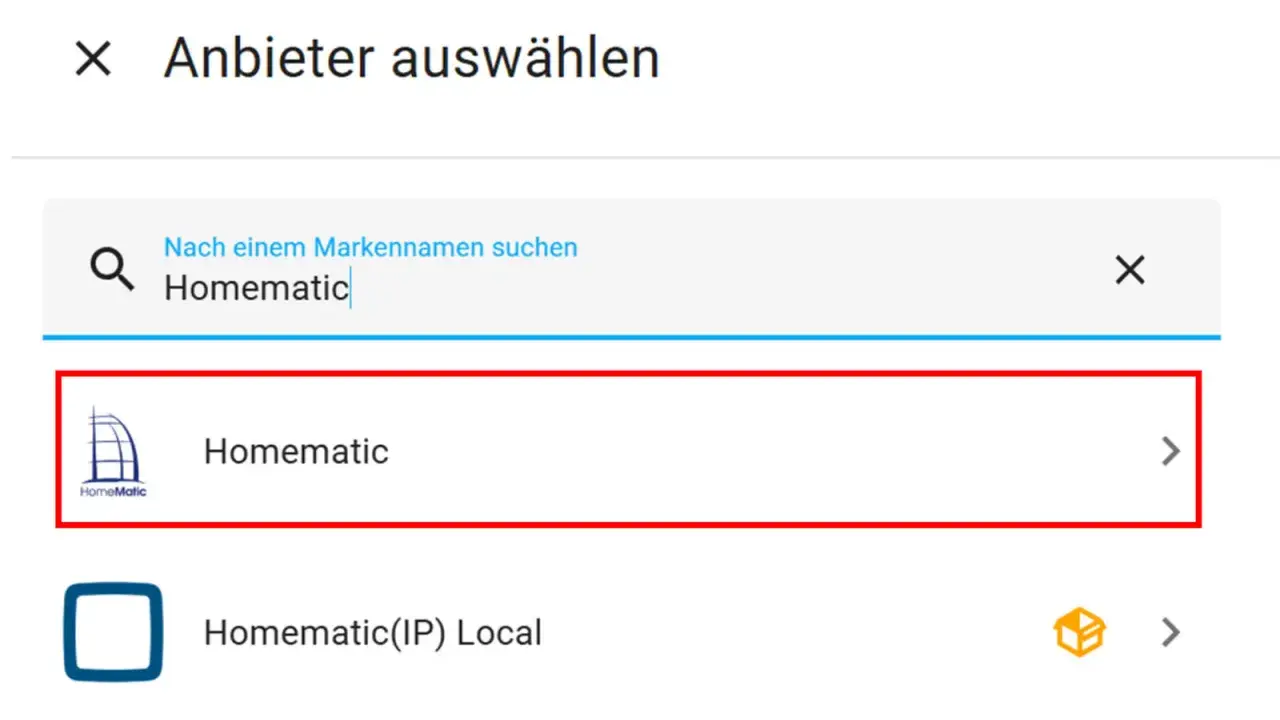
- Homematic IP auswählen. Suchen Sie den Dienst in der Liste und geben Sie den kopierten Aktivierungsschlüssel ein. Unter Umständen müssen Sie das Google-Konto erneut bestätigen.
- Geräte synchronisieren. Google Home übernimmt die freigegebenen Homematic-IP-Geräte und ordnet sie Räumen zu.
- Mit einem Gerät testen. Beginnen Sie mit einem Licht oder einem Thermostat, bevor Sie Szenen und Routinen einrichten.
Falls Google Home Geräte nicht sofort anzeigt, hilft eine erneute Synchronisierung. Dafür genügt häufig der Sprachbefehl „Hey Google, synchronisiere meine Geräte“. Alternativ lässt sich die Verknüpfung in Google Home trennen und neu herstellen. Den Aktivierungsschlüssel sollten Sie erst kurz vor der Eingabe abrufen, weil er nicht unbegrenzt gültig ist.
Welche Geräte und Befehle im Alltag funktionieren
Die Integration deckt die wichtigsten Komfortfunktionen ab. Entscheidend ist aber immer, welche Funktion das konkrete Gerät unterstützt und wie Homematic IP sie an Google übergibt.
| Bereich | Beispiel | Praktischer Nutzen |
|---|---|---|
| Beleuchtung | „Schalte das Leselicht ein.“ | Schnelle Bedienung ohne Smartphone oder Schalter. |
| Dimmer | „Setze die Lampe im Flur auf 50 Prozent.“ | Helligkeit lässt sich direkt per Sprache anpassen. |
| Heizung | „Stelle die Wohnzimmer-Temperatur auf 21 Grad.“ | Die Wunschtemperatur kann spontan geändert werden. |
| Rollläden und Jalousien | „Fahre den Rollladen im Schlafzimmer herunter.“ | Besonders nützlich bei großen Fensterflächen oder schwer erreichbaren Schaltern. |
| Gerätegruppen | „Schalte das Erdgeschoss aus.“ | Mehrere Geräte reagieren gemeinsam, sofern die Gruppe passend eingerichtet ist. |
| Statusabfrage | „Ist das Badfenster geschlossen?“ | Fensterkontakte und bestimmte Zustände können abgefragt werden. |
| Modi | „Aktiviere den Eco-Modus.“ | Das Haus lässt sich schnell auf Abwesenheit oder Energiesparen einstellen. |
Bei Heizkörperthermostaten ist die Sprachsteuerung besonders angenehm, wenn sich der Tagesablauf kurzfristig ändert. Ich halte sie dennoch eher für eine manuelle Komfortfunktion. Die eigentliche Heizungslogik mit Zeitprofilen und Fenster-offen-Erkennung sollte weiterhin in Homematic IP liegen.
Auch Rollläden lassen sich gut einbinden. Für den täglichen Komfort ist „Rollladen Wohnzimmer halb schließen“ nützlich, während Schutzfunktionen wie Sturm- oder Aussperrschutz besser in der Homematic-IP-Konfiguration bleiben. Sprachbefehle sind dafür zu ungenau und zu abhängig von Cloud, Netzwerk und korrekter Spracherkennung.
Google-Home-Routinen können mehrere Aktionen bündeln, etwa Licht einschalten und die Heizung auf eine angenehme Temperatur setzen. Ich würde solche Routinen zunächst mit einem klaren Auslöser und wenigen Aktionen testen. Je mehr Systeme beteiligt sind, desto schwieriger wird die Fehlersuche.
Grenzen, Datenschutz und typische Fehler
Was bei einem Internetausfall passiert
Sprachbefehle benötigen die Verbindung zwischen Google, der Homematic-IP-Cloud und der eigenen Zentrale. Fällt das Internet aus, sind deshalb Google Home und cloudabhängige Automationen nicht zuverlässig nutzbar.
Lokale Geräteverknüpfungen und bestimmte Gruppenfunktionen können dagegen weiterhin arbeiten. Wer auf Ausfallsicherheit Wert legt, sollte wichtige Lampen und Beschattungen zusätzlich über klassische Taster oder Homematic-IP-Fernbedienungen bedienen können.
Warum Geräte manchmal doppelt erscheinen
Doppelte Einträge entstehen häufig, wenn eine alte Verknüpfung noch in Google Home gespeichert ist oder ein Gerät nach einer Änderung erneut synchronisiert wurde. In diesem Fall lösche ich den überflüssigen Eintrag, prüfe die Raumzuordnung und benenne das Gerät eindeutig um.
Vermeiden Sie Namen wie „Licht“, „Lampe“ oder „Heizung“, wenn diese Begriffe mehrfach im Haus vorkommen. Raum plus Funktion ist die bessere Kombination, beispielsweise „Küche Deckenlicht“ oder „Arbeitszimmer Heizung“.
Wenn Google den Befehl nicht versteht
Eine natürliche Formulierung funktioniert nicht immer besser als eine kurze. Statt „Könntest du bitte die Temperatur im Wohnzimmer ein wenig erhöhen?“ sollte der Befehl schlicht lauten: „Stelle Wohnzimmer auf 22 Grad.“
Bei Problemen prüfe ich in dieser Reihenfolge:
- Ist der Access Point in der Homematic-IP-App online?
- Ist das richtige Google-Konto mit der Hausinstallation verknüpft?
- Wird das Gerät in Google Home angezeigt und dem richtigen Raum zugeordnet?
- Hat das Gerät einen eindeutigen, leicht aussprechbaren Namen?
- Wurde die Synchronisierung nach Änderungen erneut ausgeführt?
Lesen Sie auch: Smarte Steckdose nachrüsten - Lösungen, Kosten und Sicherheit
Sicherheitsfunktionen nicht leichtfertig per Sprache bedienen
Türschlossantriebe und Alarmmodi können je nach Freigabe ebenfalls über Google gesteuert werden. Bei solchen Funktionen empfehle ich Zurückhaltung, denn ein Sprachassistent kann Stimmen verwechseln oder einen Befehl in einem ungünstigen Moment ausführen.
Für das Entriegeln der Haustür oder das Deaktivieren des Vollschutzes bleiben App, Taster und sichere Authentifizierung die bessere Wahl. Sprachsteuerung ist hier eine Ergänzung, aber kein Ersatz für ein durchdachtes Sicherheitskonzept.
Die beste Rolle für Google Home im Homematic-IP-Haus
Für mich liegt die Stärke der Verbindung klar im täglichen Komfort. Licht, Heizung und Rollläden lassen sich schnell bedienen, ohne dass die eigentliche Automatisierung in Homematic IP aufgegeben werden muss.
Wer neu startet, sollte zuerst einen Access Point, ein bis drei häufig genutzte Geräte und saubere Raumnamen einrichten. Danach lohnt sich die Erweiterung um Gruppen und Google-Routinen. So bleibt das System übersichtlich und zeigt schnell, ob Sprachsteuerung im eigenen Haushalt wirklich einen Mehrwert bringt.
Die wichtigste Ergänzung sind weiterhin manuelle Bedienelemente. Ein smartes Zuhause ist dann gut geplant, wenn Google Home bequem funktioniert, Homematic IP seine Automatik zuverlässig ausführt und sich zentrale Funktionen auch ohne Internet und Sprachassistent bedienen lassen.
