Du möchtest Apple Music im Wohnzimmer, in der Küche oder gleich in mehreren Räumen über Sonos hören, ohne zwischen verschiedenen Apps zu wechseln? Die Einrichtung ist meist schnell erledigt, doch bei AirPlay, Siri, Lossless-Audio und Dolby Atmos gibt es einige Unterschiede, die im Alltag entscheidend sind. Hier zeige ich, welcher Wiedergabeweg sich wann lohnt, welche Funktionen unterstützt werden und was bei Problemen hilft.
Apple Music und Sonos funktionieren am besten mit der richtigen App
- Einrichtung: Apple Music lässt sich direkt als Musikdienst in der Sonos App hinzufügen.
- Voraussetzung: Du brauchst ein aktives Apple-Music-Abonnement und ein Sonos-System im WLAN.
- Steuerung: Für die vollständige Suche und Raumsteuerung ist die Sonos App meist die zuverlässigste Lösung.
- AirPlay: Mit einem kompatiblen Sonos Lautsprecher kannst du Musik direkt vom iPhone oder iPad übertragen.
- 3D-Audio: Dolby Atmos funktioniert nur mit unterstützten Sonos-Modellen und passenden Titeln.

Apple Music auf Sonos in wenigen Minuten einrichten
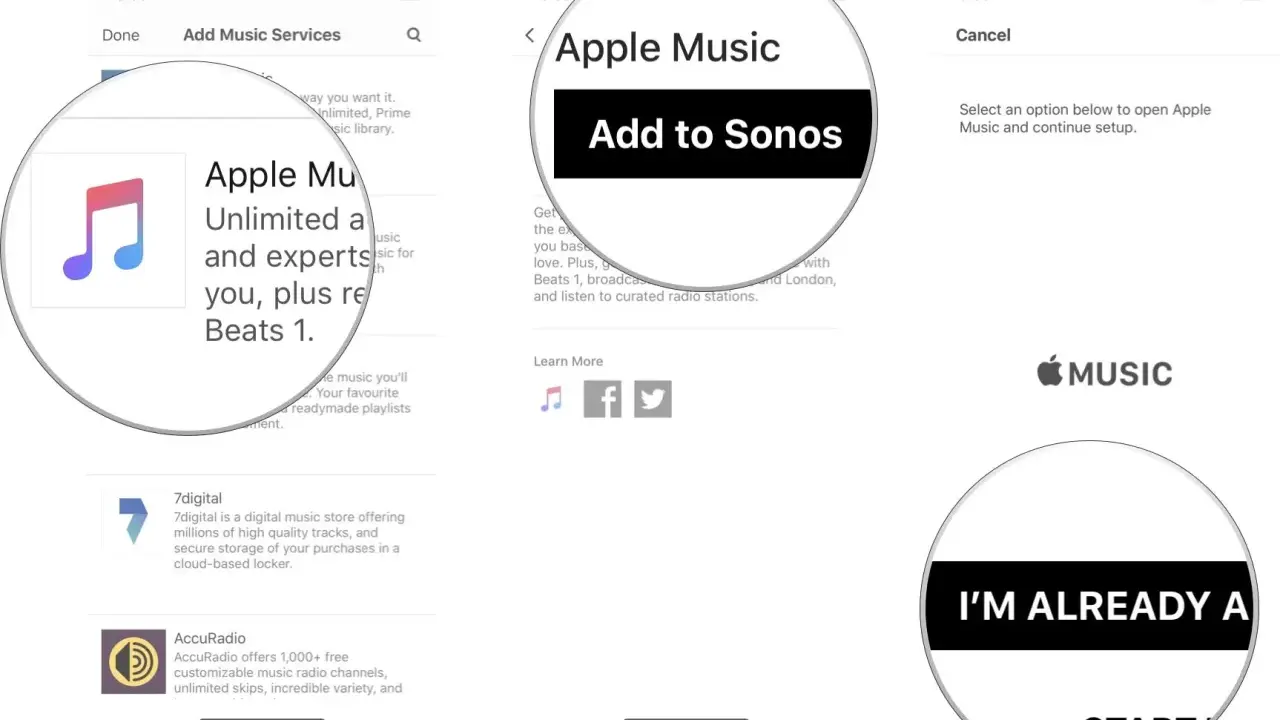
Am saubersten funktioniert die Verbindung, wenn du Apple Music direkt in dein Sonos-System einbindest. Dafür brauchst du ein aktives Apple-Music-Abonnement, die aktuelle Sonos App und ein Sonos-Gerät, das bereits mit deinem WLAN verbunden ist.
- Öffne die Sonos App auf deinem iPhone, iPad oder Android-Gerät.
- Gehe zum Konto- oder Einstellungsbereich und öffne „Inhaltsdienste“.
- Wähle „Inhaltsdienst hinzufügen“ und anschließend Apple Music.
- Tippe auf „Zu Sonos hinzufügen“.
- Melde dich mit deiner Apple-ID an und bestätige die Freigaben.
Danach erscheint der Dienst in der Sonos App unter den verfügbaren Musikquellen. Du kannst dort nach Alben, Künstlern, Playlists und Radiosendern suchen und die Wiedergabe einem einzelnen Raum oder einer Gruppe zuweisen. Nach meiner Erfahrung ist diese direkte Einbindung die beste Wahl, wenn Sonos dauerhaft Teil des Smart Homes werden soll.
Du kannst auch mehrere Apple-Music-Accounts in Sonos hinterlegen. Das ist praktisch für Familien, die unterschiedliche Bibliotheken oder Empfehlungen nutzen. Zwischen den Konten wechselst du in der Sonos App, allerdings bleibt immer nur das jeweils ausgewählte Konto aktiv.
Welche Funktionen in der Sonos App verfügbar sind
Über die Sonos App steht dir praktisch der gesamte Apple-Music-Katalog zur Verfügung. Dazu gehören mehr als 100 Millionen Songs, redaktionelle Playlists, Radiosender wie Apple Music 1 und deine persönliche Mediathek.
Auch die Suche funktioniert systemübergreifend. Du musst also nicht zuerst die Apple-Music-App öffnen, sondern kannst direkt in Sonos nach einem Titel, Album oder Künstler suchen. Die Wiedergabe lässt sich anschließend auf einzelne Räume verteilen oder im ganzen Zuhause synchron abspielen.
Einige Funktionen bleiben allerdings der Apple-Music-App vorbehalten. Dazu zählen laut Sonos unter anderem Smart Playlists, Musikvideos und Künstlerbeiträge aus Connect. Wer diese Inhalte regelmäßig nutzt, fährt mit AirPlay besser oder wechselt für diese spezielle Funktion kurz in die Apple-Music-App.
Die Bibliothek bleibt erhalten
Deine Mediathek, gespeicherte Alben und viele persönliche Playlists werden in Sonos angezeigt, sobald der Account korrekt verbunden ist. Fehlen Inhalte, liegt das oft nicht an Sonos, sondern an einem anderen Apple-Konto oder daran, dass die Synchronisierung noch nicht abgeschlossen wurde.
Explizite Inhalte werden ebenfalls gekennzeichnet. Für Familien mit Kindern ist das hilfreich, auch wenn die eigentliche Inhaltskontrolle weiterhin über die Einstellungen des Apple-Accounts geregelt werden sollte.
Sonos App, AirPlay oder Siri für den Alltag
Es gibt nicht den einen besten Steuerungsweg. Ich unterscheide im Alltag zwischen drei Varianten, weil jede ihre eigene Stärke hat.
| Wiedergabeweg | Besonders geeignet für | Wichtige Einschränkung |
|---|---|---|
| Sonos App | Räume gruppieren, Musik suchen, Lautstärke steuern | Die Apple-Music-Oberfläche ist weniger vollständig |
| AirPlay | Direkte Wiedergabe vom iPhone oder iPad | Nur mit AirPlay-kompatiblen Sonos-Modellen |
| Siri und Apple Home | Sprachbefehle und einfache Smart-Home-Steuerung | Raumnamen müssen eindeutig und synchron benannt sein |
Die Sonos App als zentrale Lösung
Wenn du mehrere Räume kombinieren möchtest, ist die Sonos App meistens überlegen. Du kannst zum Beispiel das Wohnzimmer und die Küche gruppieren, die Lautstärke gemeinsam regeln und danach nur einen Raum wieder aus der Gruppe entfernen.
Auch für die Suche ist dieser Weg stabil. Die Musik wird direkt aus dem Dienst geladen und nicht über das Smartphone als Zwischenstation übertragen. Das schont den Akku und verhindert, dass ein Anruf oder ein App-Wechsel die Wiedergabe unerwartet unterbricht.
AirPlay vom iPhone oder iPad
AirPlay ist praktisch, wenn du die vollständige Apple-Music-Oberfläche nutzen möchtest. Öffne die Musik-App, starte einen Titel und wähle im AirPlay-Menü den gewünschten Sonos Lautsprecher aus.
Das funktioniert nur mit AirPlay-kompatiblen Sonos-Produkten. Außerdem müssen iPhone und Lautsprecher im selben WLAN sein. Für einen einzelnen Lautsprecher ist AirPlay angenehm direkt, bei vielen Räumen bevorzuge ich weiterhin die Sonos App.
Siri im vernetzten Zuhause
Kompatible Sonos Lautsprecher lassen sich zur Apple Home App hinzufügen. Danach kannst du beispielsweise sagen, dass im Wohnzimmer Jazz oder in der Küche ein bestimmter Radiosender abgespielt werden soll.
Die Raumnamen müssen in Sonos und Apple Home genau zusammenpassen. Ein Raumname wie „Wohnzimmer“ ist meist besser als eine Modellbezeichnung oder eine lange Kombination aus Etage und Raum. Ändert sich der Name in Sonos, solltest du ihn auch in Apple Home anpassen.
Lossless und Dolby Atmos richtig einordnen
Apple Music bietet verlustfreie Qualität und 3D-Audio. Das klingt auf dem Papier beeindruckend, doch die tatsächliche Wirkung hängt von Lautsprecher, Raum, Titel und Übertragungsweg ab. Mehr Daten bedeuten nicht automatisch einen hörbaren Vorteil.
Lossless-Audio
Für Lossless-Wiedergabe über Sonos brauchst du die aktuelle Sonos App für iOS oder Android. In der Apple-Music-App kannst du die Audioqualität bis hin zu 24 Bit und 192 kHz einstellen, sofern der jeweilige Titel diese Qualität unterstützt.
Eine wichtige Einschränkung wird oft übersehen. Bei der verlustfreien Wiedergabe muss die Einstellung für Spatial Music in der Sonos App deaktiviert werden. Außerdem wird Lossless-Audio nicht in der S1 Controller App und nicht auf ausschließlich mit S1 betriebenen Systemen unterstützt.
Meine Einschätzung ist nüchtern: In einem ruhigen Raum und mit guten Lautsprechern kann Lossless interessant sein. Für die meisten Alltagssituationen machen aber Aufstellung, Raumakustik und eine passende Lautstärke einen größeren Unterschied als die höchste verfügbare Auflösung.
Lesen Sie auch: Kaminofen mit 10 cm Abstand zur Wand - wann ist das erlaubt?
Dolby Atmos und räumliche Musik
Dolby Atmos Music funktioniert nur mit passenden Titeln und unterstützten Sonos-Modellen. Dazu gehören beispielsweise die Sonos Arc, Arc Ultra, Beam (Gen. 2) und Era 300.
Bei einem unterstützten Titel zeigt die Sonos App ein Dolby-Atmos-Symbol an. Gruppierst du einen Atmos-fähigen Lautsprecher mit einem Modell ohne 3D-Audio-Unterstützung, wird die Wiedergabe auf Stereo umgestellt. Das ist kein Fehler, sondern eine technische Folge der gemischten Gruppe.
Für ein klares räumliches Klangbild sollte der Lautsprecher außerdem frei stehen und nicht tief in einem Regal verschwinden. Gerade bei einer Soundbar entscheidet die Positionierung stärker über den Effekt als die bloße Unterstützung des Formats.
Wenn Apple Music auf Sonos nicht funktioniert
Die häufigsten Probleme entstehen nicht durch den Dienst selbst, sondern durch die Verbindung zwischen Konto, App und Netzwerk. Ich würde die Fehlersuche in dieser Reihenfolge durchführen.
- Dienst fehlt: Öffne in Sonos den Bereich „Inhaltsdienste“ und prüfe, ob Apple Music tatsächlich hinzugefügt wurde.
- Anmeldung schlägt fehl: Kontrolliere, ob du dieselbe Apple-ID verwendest, mit der das aktive Abonnement abgeschlossen wurde.
- Musik startet nicht: Prüfe, ob Smartphone und Sonos-System im gleichen WLAN angemeldet sind.
- AirPlay wird nicht angezeigt: Das Sonos-Modell muss AirPlay unterstützen und im selben Netzwerk wie das iPhone sein.
- Lossless fehlt: Aktualisiere beide Apps, deaktiviere Spatial Music und prüfe, ob du nicht ausschließlich ein S1-System nutzt.
- Räume verschwinden: Starte zuerst die Sonos App und den Lautsprecher neu. Bei WLAN-Problemen hilft oft auch ein Neustart des Routers.
Wenn nur einzelne Titel fehlen, liegt die Ursache häufig bei der Verfügbarkeit im jeweiligen Land, einer entfernten Playlist oder einer nicht synchronisierten Mediathek. Ein kompletter Reset des Sonos-Systems ist deshalb selten der richtige erste Schritt.
Bei instabiler Wiedergabe lohnt sich außerdem ein Blick auf das WLAN. Sonos benötigt kein besonders schnelles Internet für Musik, aber ein schwaches oder überlastetes Funknetz kann Gruppierungen und AirPlay-Verbindungen stören. In größeren Wohnungen kann ein gut platzierter Mesh-Knoten mehr bringen als ein Wechsel der Audioqualität.
So passt die Kombination in ein Smart Home
Für ein zuverlässiges Smart Home würde ich Sonos nicht nur als Lautsprecher, sondern als festen Bestandteil der Raumlogik behandeln. Eindeutige Namen wie „Wohnzimmer“, „Küche“ und „Terrasse“ erleichtern Sprachbefehle, Automationen und die tägliche Bedienung.
Wer häufig zwischen Apple Music und anderen Diensten wechselt, sollte außerdem einen Standarddienst für die Sprachsteuerung festlegen. Sonos kann Apple Music auf kompatiblen Geräten per Sprachbefehl ansteuern, doch einige Verwaltungsfunktionen wie das Bearbeiten von Playlists sind nicht in jedem Dienst vollständig verfügbar.
Meine praktische Empfehlung lautet deshalb: Nutze die Sonos App für Räume und Gruppen, AirPlay für die komplette Apple-Music-Oberfläche und Siri für kurze Befehle. So bleiben die Stärken der einzelnen Systeme erhalten, ohne dass du dich auf eine einzige Bedienart festlegen musst.
Die sinnvollste Lösung für dein Zuhause
Wer Apple Music mit Sonos nutzt, bekommt eine starke Kombination aus großer Musikauswahl, Multiroom-Wiedergabe und Smart-Home-Steuerung. Die wichtigste Entscheidung ist nicht die höchstmögliche Audioauflösung, sondern der passende Wiedergabeweg für den eigenen Alltag.
Für die meisten Haushalte reicht die direkte Einbindung in Sonos vollkommen aus. Wenn du ein kompatibles Modell besitzt, kannst du zusätzlich AirPlay, Siri und bei geeigneten Lautsprechern Dolby Atmos nutzen. Mit klaren Raumnamen, einem stabilen WLAN und aktuellen Apps läuft die Verbindung im Alltag meist deutlich zuverlässiger, als es die vielen verfügbaren Optionen zunächst vermuten lassen.
