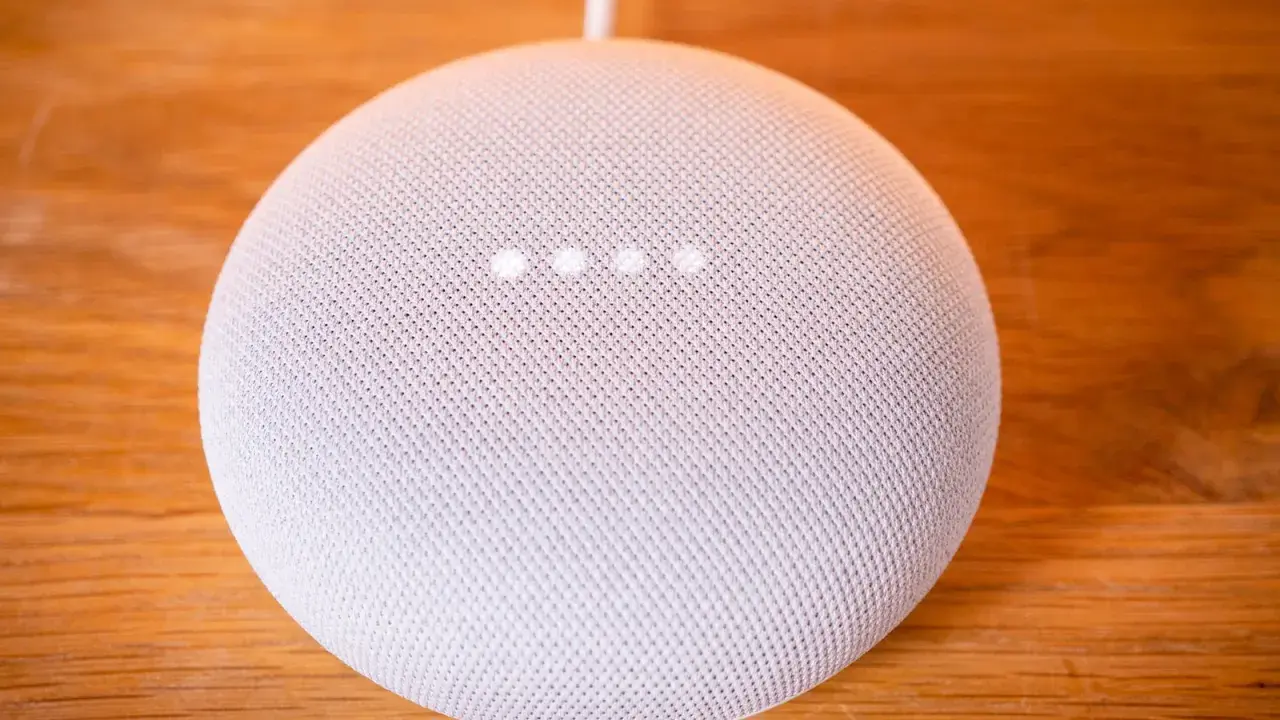
Der Google Nest Mini reagiert nicht mehr, soll in ein anderes WLAN wechseln oder den Besitzer wechseln? Dann kann ein Zurücksetzen auf die Werkseinstellungen die sauberste Lösung sein. Ich zeige, was dabei gelöscht wird, wie der Reset bei der zweiten Generation funktioniert und woran man das ältere Google Home Mini erkennt.
So gelingt der Reset ohne Umwege
- Mikrofon ausschalten: Der Schalter muss orange leuchten.
- Mitte gedrückt halten: Beim Nest Mini der zweiten Generation zuerst etwa 5 Sekunden, danach weitere 10 Sekunden.
- Bestätigungston abwarten: Erst dann läuft die Rücksetzung wirklich.
- Datenverlust: WLAN, Geräteeinstellungen und persönliche Zuordnungen werden gelöscht.
- Danach neu einrichten: Die Einrichtung erfolgt über die Google Home App.
Wann ein Zurücksetzen wirklich sinnvoll ist
Ich würde den Werksreset nicht als ersten Handgriff wählen, wenn der Lautsprecher nur kurz hängt. Ein Neustart durch Trennen vom Strom reicht oft aus, wenn die Spracherkennung verzögert reagiert oder die Verbindung vorübergehend abbricht.
Die Werkseinstellungen sind dagegen sinnvoll, wenn das WLAN-Passwort geändert wurde und die App keine neue Verbindung zulässt. Auch bei hartnäckigen Einrichtungsfehlern, einem Wechsel des Google-Kontos oder vor dem Verkauf ist der Reset die zuverlässigere Lösung.
Wichtig ist die Unterscheidung zwischen einem Neustart und einer vollständigen Rücksetzung. Beim Neustart bleiben alle Daten erhalten, während der Werksreset nicht rückgängig gemacht werden kann.
Was beim Nest Mini gelöscht wird
Nach der Rücksetzung kennt der Lautsprecher das bisherige WLAN nicht mehr. Auch Raumzuordnung, Gerätename, persönliche Einstellungen und die Verbindung zum bisherigen Zuhause müssen erneut eingerichtet werden.
Der Vorgang löscht die auf dem Gerät gespeicherten Einstellungen und trennt es von den Mitgliedern des bisherigen Zuhauses. Ich empfehle deshalb, vorab den WLAN-Namen und das Passwort bereitzuhalten und sich zu notieren, welchem Raum der Lautsprecher später wieder zugeordnet werden soll.
Wer das Gerät weitergibt, sollte es zusätzlich in der Google Home App aus dem eigenen Zuhause entfernen. Die Reihenfolge ist einfach: erst das Gerät aus der App löschen, danach den physischen Reset durchführen. So bleiben beim neuen Besitzer möglichst keine persönlichen Zuordnungen zurück.

Google Nest Mini der zweiten Generation zurücksetzen
Die zweite Generation ist am seitlichen Mikrofon-Schalter und an der berührungsempfindlichen Oberseite zu erkennen. Für die Rücksetzung brauche ich weder die App noch ein Sprachkommando, denn der Vorgang wird direkt am Gerät gestartet.
- Der Nest Mini bleibt am Strom angeschlossen.
- Den Mikrofonschalter an der Seite ausschalten. Die LEDs leuchten nun orange.
- Die Mitte der Oberseite gedrückt halten, genau dort, wo die weißen LEDs sitzen.
- Nach ungefähr 5 Sekunden beginnt der Lautsprecher mit der Rücksetzung.
- Die Fläche noch etwa 10 Sekunden weiter gedrückt halten, bis ein Ton den Vorgang bestätigt.
- Warten, bis der Lautsprecher neu startet und in den Einrichtungsmodus wechselt.
Der häufigste Fehler ist, die Mitte nur kurz anzutippen. Das reicht zum Starten einer normalen Interaktion, aber nicht für den Reset. Ich halte die Fläche deshalb wirklich durchgehend gedrückt und orientiere mich am Bestätigungston, nicht nur an den LEDs.
Älteres Google Home Mini nicht mit dem Nest Mini verwechseln
Das Google Home Mini der ersten Generation sieht ähnlich aus, wird aber anders zurückgesetzt. Es besitzt auf der Unterseite, unterhalb des Netzkabels, eine kleine Reset-Taste in Form eines Kreises.
- Das Google Home Mini eingeschaltet lassen.
- Die Reset-Taste an der Unterseite gedrückt halten.
- Nach rund 5 Sekunden startet der Reset.
- Die Taste noch etwa 10 Sekunden gedrückt halten, bis der Signalton ertönt.
Die Unterscheidung ist entscheidend, weil viele Anleitungen für beide Modelle vermischt werden. Beim Nest Mini der zweiten Generation drücke ich die beleuchtete Mitte oben, beim älteren Home Mini die kleine Taste an der Unterseite.
| Modell | Reset-Bereich | Bestätigung |
|---|---|---|
| Google Nest Mini, 2. Generation | Mitte der Oberseite nach dem Ausschalten des Mikrofons | Ton nach ungefähr 15 Sekunden |
| Google Home Mini, 1. Generation | Kleine Taste unterhalb des Netzkabels | Ton nach ungefähr 15 Sekunden |
Wenn der Reset nicht startet
Leuchten die LEDs nicht orange, ist das Mikrofon meist noch eingeschaltet. Ohne deaktiviertes Mikrofon startet der Werksreset beim Nest Mini nicht. Ich prüfe außerdem, ob der Lautsprecher stabil mit Strom versorgt wird und ob ich tatsächlich die Mitte der Oberseite berühre.
Reagiert das Gerät gar nicht, ziehe ich zunächst den Netzstecker, warte kurz und schließe ihn wieder an. Danach versuche ich die Tastenkombination erneut. Die Google Home App hilft bei einem echten Werksreset nicht weiter, denn dieser Vorgang lässt sich nicht per Sprachbefehl oder App auslösen.
Bleibt der Lautsprecher auch danach ohne Reaktion, kann ein Defekt an Netzteil, Kabel oder Gerät vorliegen. In diesem Fall würde ich nicht minutenlang auf der Oberfläche herumdrücken, sondern die Stromversorgung mit einem passenden Originalnetzteil prüfen und anschließend den Support oder die Gewährleistung nutzen.
Nach dem Zurücksetzen neu einrichten
Nach erfolgreicher Rücksetzung befindet sich der Lautsprecher wieder im Zustand für die Ersteinrichtung. Ich öffne die Google Home App auf dem Smartphone oder Tablet, melde mich mit dem gewünschten Google-Konto an und halte das Mobilgerät in der Nähe des Nest Mini.
Die App führt durch die Verbindung mit dem WLAN, die Auswahl des Zuhauses und die Raumzuordnung. Danach lassen sich Musikdienste, persönliche Ergebnisse und Routinen wieder aktivieren. Für die meisten Haushalte dauert die komplette Neueinrichtung etwa 5 bis 10 Minuten, abhängig von WLAN und App-Version.
Geht es lediglich um einen neuen Router, lohnt sich vorher der Weg über die Geräteeinstellungen. In der Google Home App kann man beim Nest Mini unter den Geräteinformationen das bisherige WLAN entfernen und anschließend ein neues Netzwerk einrichten. Erst wenn diese Option fehlschlägt oder eine Kommunikationsfehlermeldung erscheint, würde ich zum vollständigen Reset greifen.
Der kleine Check vor dem erneuten Einsatz
Nach der Einrichtung teste ich zuerst einen einfachen Sprachbefehl, die Lautstärketasten und die Verbindung zu einem Musikdienst. So fällt sofort auf, ob Mikrofon, WLAN und Lautsprecher funktionieren.
Vor einer Weitergabe prüfe ich außerdem, ob das Gerät nicht mehr im eigenen Zuhause angezeigt wird. Für den eigenen Haushalt gilt dagegen: Wenn nur das WLAN gewechselt wurde, müssen nicht automatisch alle Routinen neu erstellt werden. Nach einem vollständigen Reset sind sie jedoch nur dann wieder verfügbar, wenn sie im Konto gespeichert waren und der Lautsprecher erneut korrekt zugeordnet wird.
Mein praktischer Rat lautet daher, den Reset gezielt einzusetzen: Bei einem kurzen Aussetzer genügt ein Neustart, bei einem festgefahrenen WLAN oder einem Besitzerwechsel ist die Werkseinstellung die gründliche Lösung. Entscheidend sind das ausgeschaltete Mikrofon, die richtige Reset-Fläche und der Bestätigungston.
