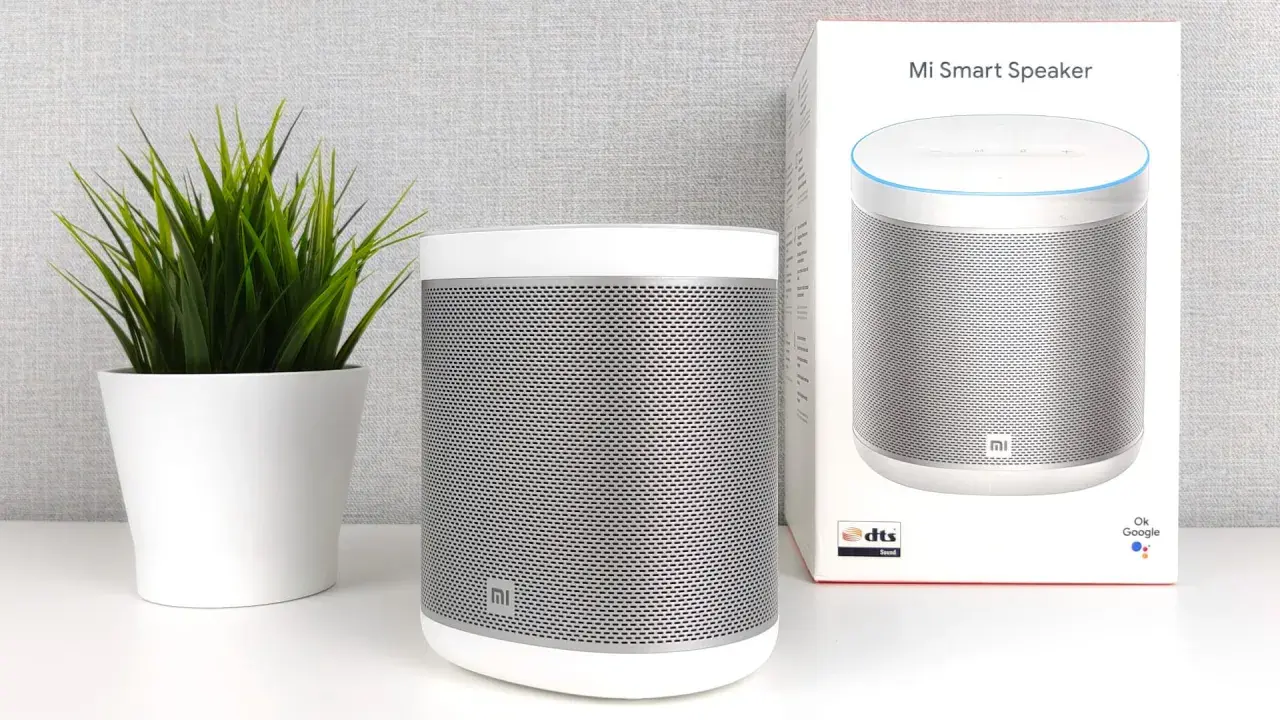
Der Lautsprecher steht bereit, aber in der Google-Home-App taucht er nicht auf oder die Musik soll plötzlich vom Handy auf den Speaker wechseln? Wer einen Mi Smart Speaker verbinden möchte, muss zwischen WLAN-Einrichtung, Bluetooth-Kopplung und Smart-Home-Steuerung unterscheiden. Hier zeige ich die passenden Schritte für Telefon, Router, Fernseher und weitere Lautsprecher und gehe auch auf die typischen Verbindungsfehler ein.
Die richtige Verbindung hängt vom Einsatzzweck ab
- WLAN: Für Google Assistant, Streaming und Smart-Home-Funktionen ist das Netzwerk die beste Wahl.
- Google Home: Der originale Mi Smart Speaker wird in der Regel über diese App eingerichtet.
- Bluetooth: Ideal für direkte Musikwiedergabe vom Smartphone oder Laptop, aber ohne vollständige Smart-Home-Steuerung.
- Voraussetzungen: Aktives WLAN, Bluetooth am Handy, Google-Konto und eine aktuelle App-Version erleichtern die Einrichtung.
- Fehlerbehebung: Neustart, gleiche WLAN-Verbindung und notfalls ein Werksreset lösen die meisten Probleme.

Welche Verbindung für den Mi Smart Speaker sinnvoll ist
Der Mi Smart Speaker kann auf mehrere Arten mit anderen Geräten kommunizieren. Über WLAN nutzt er Google Assistant, Chromecast und Multiroom-Funktionen. Bluetooth eignet sich dagegen vor allem als einfache Audioverbindung, etwa wenn Musik direkt von einem Notebook abgespielt werden soll.| Verbindungsart | Geeignet für | Wichtige Einschränkung |
|---|---|---|
| WLAN und Google Home | Sprachsteuerung, Streaming, Smart Home | Internet und kompatibles Google-Konto erforderlich |
| Bluetooth | Musik, Podcasts und Videos vom Handy oder Laptop | Keine vollständige Steuerung per Google Assistant |
| Chromecast | Musik, Radio und kompatible TV-Inhalte | Quellgerät und Speaker müssen im selben WLAN sein |
| Stereo- oder Multiroom-Gruppe | Gleichzeitige Wiedergabe in mehreren Räumen | Gleicher Raum, gleiches WLAN oder Google-Konto nötig |
Ich empfehle, den Lautsprecher zunächst immer über WLAN einzurichten. Die Bluetooth-Kopplung ist schnell erledigt, wirkt aber oft wie eine vollständige Einrichtung, obwohl sie nur die Tonübertragung aktiviert. Für ein Smart Home ist das zu wenig.
Den Lautsprecher über Google Home ins WLAN bringen
Beim originalen Mi Smart Speaker läuft die grundlegende Einrichtung normalerweise über die Google-Home-App. Die Mi Home- beziehungsweise Xiaomi-Home-App ist nicht automatisch der richtige Weg, denn Xiaomi verwendet je nach Modell und Produktgeneration unterschiedliche Plattformen.
Das sollte vor dem Start bereitliegen
- ein Mi Smart Speaker mit angeschlossenem Netzteil
- ein Smartphone oder Tablet mit installierter Google-Home-App
- ein aktives Google-Konto
- ein stabiles WLAN mit 2,4 oder 5 GHz
- aktiviertes Bluetooth am mobilen Gerät
Das Smartphone sollte während der Einrichtung möglichst im selben WLAN angemeldet sein, das später auch der Lautsprecher verwendet. Ich stelle den Speaker für die erste Konfiguration außerdem direkt neben den Router. So lassen sich Reichweiten- und Signalprobleme ausschließen, bevor die eigentliche Fehlersuche beginnt.
Schritt für Schritt zur ersten Verbindung
- Speaker mit dem Stromnetz verbinden und einige Sekunden warten.
- Google Home öffnen und das richtige Google-Konto auswählen.
- Auf das Plus-Symbol tippen und eine neue Einrichtung starten.
- Den Bereich für neue Geräte auswählen und nach dem Mi Smart Speaker suchen.
- Den angezeigten Bestätigungston beziehungsweise den passenden Lautsprecher bestätigen.
- Raum, Gerätename und WLAN auswählen.
- Das WLAN-Passwort eingeben und die Einrichtung abschließen.
Nach erfolgreicher Einrichtung lässt sich mit „Hey Google“ prüfen, ob der Assistent reagiert. Ein Test mit einem einfachen Befehl wie „Spiele Musik“ ist aussagekräftiger als nur die Anzeige in der App, weil damit gleichzeitig WLAN, Konto und Lautsprecherausgabe geprüft werden.
Bei einem gebrauchten Gerät kann die Einrichtung an einer alten Kontoverknüpfung scheitern. In diesem Fall ist ein Werksreset meist schneller als mehrere erfolglose neue Kopplungsversuche. Dabei werden allerdings gespeicherte Netzwerke und persönliche Einstellungen gelöscht.
Smartphone oder Laptop per Bluetooth koppeln
Für eine direkte Audioübertragung ist Bluetooth oft der unkomplizierteste Weg. Der Speaker wird dabei wie ein gewöhnlicher kabelloser Lautsprecher behandelt. Google Assistant und Chromecast bleiben davon getrennt, deshalb sollte man Bluetooth nicht mit der WLAN-Einrichtung verwechseln.
- Bluetooth am Smartphone, Tablet oder Laptop einschalten.
- Am Mi Smart Speaker den Bluetooth-Kopplungsmodus aktivieren, bei Bedarf per Sprachbefehl „Hey Google, Bluetooth koppeln“.
- In den Bluetooth-Einstellungen des Quellgeräts nach verfügbaren Geräten suchen.
- Den Mi Smart Speaker auswählen und die Verbindung bestätigen.
Alternativ lässt sich der Kopplungsmodus in Google Home über die Audioeinstellungen und die gekoppelten Bluetooth-Geräte aufrufen. Die Bezeichnungen können je nach App-Version leicht anders aussehen, das Prinzip bleibt aber gleich.
Die Reichweite beträgt in einer Wohnung meist mehrere Meter, nimmt durch Stahlbetonwände oder viele Funkgeräte aber spürbar ab. Wenn die Wiedergabe stockt, trenne ich zuerst andere aktive Bluetooth-Geräte und lege das Smartphone testweise direkt neben den Speaker. Besonders im 2,4-GHz-Bereich können sich WLAN und Bluetooth gegenseitig stören.
Fernseher, Streaming und weitere Lautsprecher verbinden
Der Mi Smart Speaker unterstützt Chromecast-Funktionen. Damit können kompatible Inhalte aus Apps auf den Speaker oder auf ein passendes TV-Gerät übertragen werden. Entscheidend ist, dass Smartphone, Lautsprecher und Chromecast-fähiges Gerät im gleichen WLAN angemeldet sind.
In einer Streaming-App erscheint dafür normalerweise das Cast-Symbol. Nach der Auswahl des Mi Smart Speakers wird die Wiedergabe über das Netzwerk übertragen, sodass das Smartphone nicht dauerhaft als Bluetooth-Sender arbeiten muss. Das ist stabiler und praktischer, wenn das Handy währenddessen weiter genutzt werden soll.
Stereo und Multiroom
Zwei Mi Smart Speaker können als Stereo-Paar eingesetzt werden, sofern beide Geräte kompatibel sind und im selben Raum eingerichtet wurden. Dabei übernimmt ein Lautsprecher den linken, der andere den rechten Kanal. Für Musik funktioniert das überzeugend, bei Videos kann es jedoch zu einer leichten Verzögerung zwischen Bild und Ton kommen.
Für mehrere Räume werden die Lautsprecher in Google Home zu einer Gruppe zusammengefasst. Alle Geräte müssen mit demselben WLAN oder Google-Konto verbunden sein. Ich würde die Gruppe erst anlegen, nachdem jeder einzelne Speaker separat funktioniert. Das spart viel Zeit, weil sich ein Fehler dann eindeutig einem Gerät zuordnen lässt.
Bei unterschiedlichen Modellen sollte man nicht automatisch von identischen Funktionen ausgehen. Der Mi Smart Speaker, der Xiaomi Smart Speaker Lite und neuere IR-Varianten können sich bei App, Sprachassistent, Bluetooth-Version und unterstützten Gruppen unterscheiden. Die Modellbezeichnung auf der Unterseite oder Verpackung ist deshalb wichtiger als der allgemeine Markenname.
Wenn der Mi Smart Speaker nicht gefunden wird
Bleibt der Lautsprecher in Google Home unsichtbar, liegt das häufig nicht an einem Defekt. Meist stimmen WLAN, Bluetooth oder der Einrichtungsmodus nicht überein. Diese Reihenfolge hat sich in der Praxis bewährt:
- Google Home vollständig schließen und erneut öffnen.
- Bluetooth am Smartphone aus- und wieder einschalten.
- Prüfen, ob Smartphone und Speaker dasselbe WLAN verwenden.
- Den Router und den Lautsprecher neu starten.
- Den Speaker während der Einrichtung näher zum Router stellen.
- VPN, Gastnetzwerk oder automatische WLAN-Wechsel am Smartphone vorübergehend deaktivieren.
- Google Home und die Firmware des Lautsprechers aktualisieren.
Ein Gastnetzwerk ist ein häufiger Stolperstein, weil Geräte dort oft voneinander isoliert werden. Auch ein Mesh-System kann die Suche erschweren, wenn Smartphone und Speaker an unterschiedlichen Zugangspunkten hängen oder der Router die Kommunikation zwischen WLAN-Geräten blockiert.
WLAN-Passwort geändert oder Router gewechselt
Nach einem neuen Router oder einem geänderten Passwort verbindet sich der Lautsprecher nicht immer automatisch. Der Speaker kann zwar bereits bekannte Netzwerke speichern, er nutzt aber immer nur eine aktive WLAN-Verbindung gleichzeitig.
In diesem Fall sollte die Netzwerkkonfiguration in Google Home aktualisiert werden. Falls die App den Speaker nicht mehr erreicht, bleibt meist nur der Reset und eine vollständige Neueinrichtung. Das ist ärgerlich, aber zuverlässiger, als einen alten Netzwerkfehler über mehrere Ebenen hinweg zu reparieren.
Lesen Sie auch: Alexa Zigbee einrichten - Welches Echo hat einen Hub?
Bluetooth funktioniert ebenfalls nicht
Wird der Speaker in der Bluetooth-Liste nicht angezeigt, darf er nicht gleichzeitig fest mit einem anderen Gerät verbunden sein. Die bestehende Verbindung trennen, den Kopplungsmodus erneut starten und die Suche wiederholen. Ein Neustart des Smartphones behebt zudem gelegentliche Fehler im Bluetooth-Dienst.
Wenn mehrere Lautsprecher in der Nähe stehen, sollte nur der gewünschte Speaker eingeschaltet bleiben. So vermeide ich, dass das Handy einen ähnlichen Gerätenamen auswählt oder sich automatisch mit einem bereits bekannten Gerät verbindet.
Reset als letzter Schritt
Wenn App, WLAN und Bluetooth trotz aller Prüfungen nicht weiterhelfen, kann ein Zurücksetzen auf die Werkseinstellungen sinnvoll sein. Beim originalen Mi Smart Speaker werden dafür in der Regel die Lautstärketasten Plus und Minus etwa fünf Sekunden lang gedrückt gehalten. Danach startet die Einrichtung von vorn.
Ein Reset sollte nicht der erste Versuch sein, weil gespeicherte Netzwerke, Kontodaten und Geräteeinstellungen verloren gehen. Vorher lohnt sich ein einfacher Neustart. Erst wenn der Speaker weiterhin nicht erkannt wird oder dauerhaft in einer alten Konfiguration festhängt, bringt das Zurücksetzen einen klaren Vorteil.
So bleibt die Verbindung im Smart Home stabil
Für einen zuverlässigen Betrieb braucht der Mi Smart Speaker keinen besonders schnellen Internetanschluss, aber ein stabiles WLAN ohne häufige Abbrüche. Ein zentraler Standort, aktuelle Router-Firmware und ein ausreichend starkes Signal machen in der Praxis mehr aus als maximale Übertragungsraten.
- Den Speaker nicht direkt neben Router, Mikrowelle oder großen Metallflächen aufstellen.
- Für Sprachbefehle einen freien Abstand zu Wänden und Vorhängen lassen.
- Bei mehreren Geräten eindeutige Namen wie „Küche“ oder „Arbeitszimmer“ verwenden.
- Gastnetzwerke für Smart-Home-Lautsprecher möglichst vermeiden.
- Nach einem Routerwechsel zuerst einen einzelnen Speaker testen und erst danach Gruppen neu anlegen.
Mein wichtigster Praxis-Tipp ist, die Verbindungsart nach dem Zweck auszuwählen. WLAN ist die dauerhafte Smart-Home-Lösung, Bluetooth die schnelle Direktverbindung für Audio. Wer diese beiden Wege getrennt betrachtet, richtet den Mi Smart Speaker deutlich schneller ein und erkennt Fehler sofort an der richtigen Stelle.
