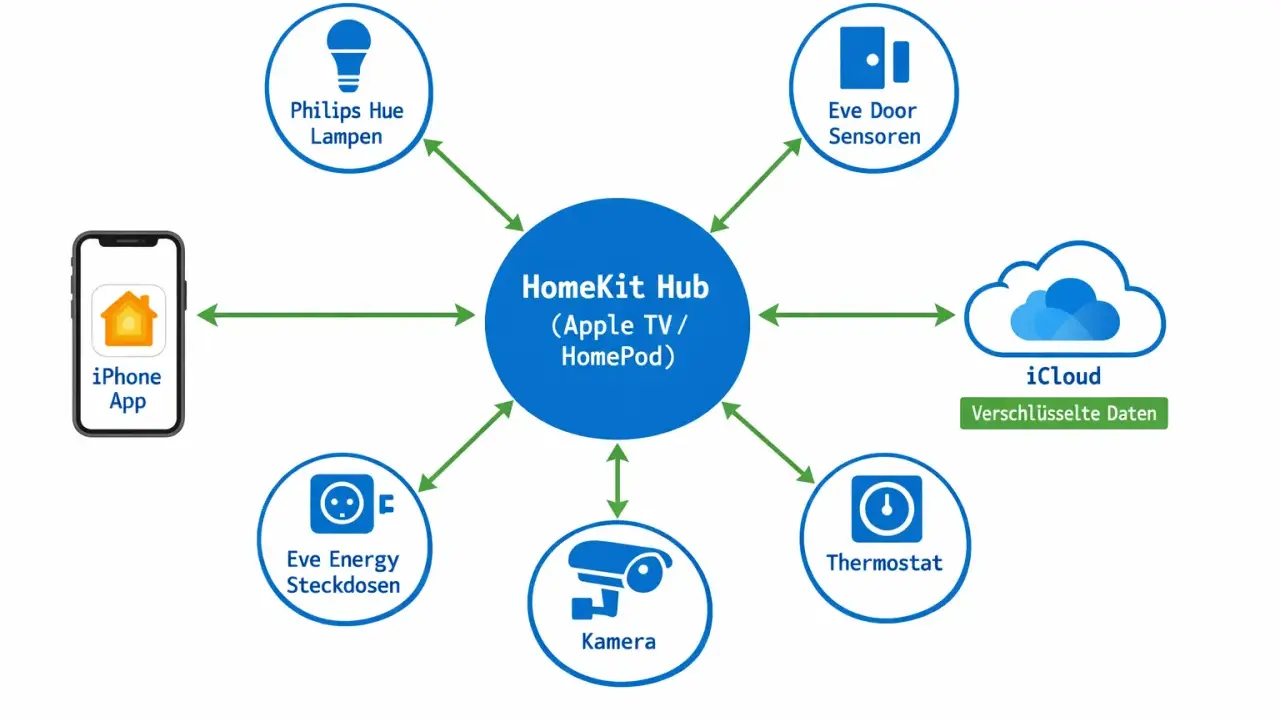
Ein Licht per iPhone einschalten ist schnell erledigt. Interessant wird die Apple-Home-App aber erst dann, wenn Heizung, Rollläden, Kameras und Sensoren zuverlässig zusammenspielen. Ich zeige, welche Geräte sich einbinden lassen, wie die Einrichtung gelingt, was Automationen im deutschen Alltag bringen und wo die Grenzen des Systems liegen.
Apple Home macht das Smart Home übersichtlich und alltagstauglich
- Zentrale Steuerung für Lampen, Steckdosen, Thermostate, Schlösser, Kameras und Sensoren.
- Matter erweitert die Auswahl kompatibler Geräte über Herstellergrenzen hinweg.
- Für Fernzugriff, Einladungen und viele Automationen braucht es eine Steuerzentrale.
- Ein HomePod mini ist oft der günstigste Einstieg in Thread und Apple Home.
- Die größte Stärke liegt in Szenen, Siri und Datenschutz, nicht in maximaler Gerätevielfalt.

Was die Apple Home App im Alltag wirklich leistet
Apple Home bündelt kompatible Smart-Home-Geräte in einer gemeinsamen Oberfläche. Räume, Gerätekategorien und Favoriten lassen sich so anordnen, dass ich morgens nicht erst fünf Hersteller-Apps öffnen muss. Besonders praktisch ist die Steuerung auf iPhone, iPad, Mac und Apple Watch.
Die App bedient zum Beispiel Lampen, Steckdosen, Heizkörperthermostate, Jalousien, Türschlösser, Türklingeln, Kameras und Luftqualitätssensoren. Welche Funktionen tatsächlich erscheinen, hängt aber vom Gerät ab. Ein Thermostat kann in Apple Home möglicherweise nur die Temperatur regeln, während Zeitpläne oder Ferienprogramme weiterhin die Hersteller-App benötigen.
Apple Home ist grundsätzlich kostenlos und auf vielen Apple-Geräten bereits vorhanden. Die eigentlichen Kosten entstehen durch das Zubehör und eventuell durch eine Steuerzentrale. Die offizielle Produktübersicht von Apple Home zeigt deshalb vor allem eines deutlich: Die App ist die gemeinsame Bedienoberfläche, aber kein Ersatz für jedes einzelne Gerät oder jede Herstellerplattform.
Welche Geräte mit Apple Home funktionieren
Vor dem Kauf prüfe ich nicht nur, ob ein Gerät mit Siri beworben wird. Entscheidend ist das offizielle Label „Works with Apple Home“ oder die Unterstützung des offenen Standards Matter. Matter kann Geräte auch für andere Plattformen nutzbar machen, garantiert aber nicht, dass jede Spezialfunktion in Apple Home verfügbar ist.
HomeKit und Matter richtig unterscheiden
HomeKit ist Apples eigenes Smart-Home-Framework. Matter arbeitet herstellerübergreifend und wird unter anderem von Apple Home, Google Home und Amazon Alexa unterstützt. Für Käufer bedeutet das mehr Auswahl, aber auch eine wichtige Einschränkung: Kompatibilität ist nicht gleich Funktionsgleichheit.
| Geräteart | Worauf ich beim Kauf achte | Typische Einschränkung |
|---|---|---|
| Lampe oder Steckdose | Apple Home oder Matter | Herstellerszenen fehlen eventuell |
| Heizkörperthermostat | HomeKit oder Matter, Zeitpläne prüfen | Fenster-offen-Erkennung kann Zusatzhardware erfordern |
| Kamera | Apple-Home-Unterstützung und HomeKit Secure Video | Cloudspeicher und Funktionen können ein iCloud+-Abo verlangen |
| Türschloss | Matter, Home Key oder Hersteller-Bridge | Einbau und deutsche Türstandards sind entscheidend |
Thread ist nicht dasselbe wie WLAN
Thread ist ein energiesparendes Funkprotokoll für Smart-Home-Geräte. Batteriebetriebene Sensoren können damit besonders effizient arbeiten, benötigen für den vollständigen Betrieb im Netzwerk jedoch meist einen Thread Border Router, etwa einen geeigneten HomePod oder Apple TV 4K.
Bei Matter-Geräten über WLAN ist der Einstieg oft einfacher. Ich würde trotzdem nicht blind nach dem günstigsten Produkt greifen, sondern prüfen, ob Firmware-Updates, Ersatzteile und die Hersteller-App langfristig verfügbar sind. Ein günstiges Gerät, das nach einem Routerwechsel ständig als „nicht erreichbar“ erscheint, ist am Ende keine Ersparnis.
So gelingt die Einrichtung ohne unnötigen Frust
Die Grundinstallation ist unkompliziert, wenn das Netzwerk stabil ist und der Matter- oder HomeKit-Code griffbereit liegt. Für ein neues Gerät gehe ich in der Home-App auf das Pluszeichen, wähle „Gerät hinzufügen“ und scanne den Einrichtungscode. Bei bereits in einer anderen Matter-App eingerichteten Produkten kann häufig ein zusätzlicher Einrichtungscode verwendet werden.
- Apple Account und iCloud auf dem iPhone prüfen.
- Das Gerät nach Anleitung des Herstellers einschalten und in Reichweite des WLANs platzieren.
- Den HomeKit- oder Matter-Code scannen.
- Das Gerät einem Raum und einer passenden Kategorie zuordnen.
- Einen eindeutigen Namen vergeben, etwa „Thermostat Schlafzimmer“ statt nur „Gerät 3“.
- Eine einzelne Funktion testen, bevor Szenen und Automationen angelegt werden.
Apple nennt für Matter-Geräte aktuelle iPhone- und iPad-Software als Voraussetzung. Die genaue Unterstützung hängt vom Gerätetyp und der Firmware ab. Bei Problemen empfiehlt Apple Support, zuerst Matter-Geräte zur Home-App hinzuzufügen und die Software aller beteiligten Geräte zu aktualisieren.
Mein wichtigster Einrichtungstipp lautet: Räume und Namen nicht unterschätzen. Siri versteht „Schalte die Stehlampe im Wohnzimmer ein“ deutlich zuverlässiger als eine Sammlung fantasievoller, aber uneinheitlicher Gerätenamen.
Automationen, die in deutschen Wohnungen wirklich sinnvoll sind
Eine Szene fasst mehrere Befehle zusammen. Mit „Gute Nacht“ lassen sich zum Beispiel Lichter ausschalten, die Haustür prüfen und die Heizung absenken. Eine Automation geht weiter und reagiert automatisch auf Uhrzeit, Standort, Sensoren oder Gerätezustände.
Mehr Komfort am Morgen
Eine sinnvolle Morgenroutine öffnet nicht zwingend alle Rollläden gleichzeitig. Besser ist es, Schlafzimmer und Bad zeitversetzt zu steuern, während das Thermostat nur an Werktagen die Temperatur anhebt. So bleibt die Automation angenehm und wirkt nicht wie ein kleiner Maschinenpark, der jeden Morgen unnötig Lärm macht.
Heizen und Energie sparen
In einer Mietwohnung kann Apple Home die Heizung absenken, sobald niemand mehr zu Hause ist. Noch zuverlässiger wird das mit Fensterkontakten, die ein Thermostat während des Lüftens pausieren lassen. Der tatsächliche Spareffekt hängt von Gebäude, Heizsystem und Nutzerverhalten ab, deshalb verspreche ich mir von einer einzelnen smarten Steckdose keine Wunder.
Lesen Sie auch: Matter im Smart Home - Geräte, Thread und wichtige Grenzen
Sicherheit ohne Dauerstress
Bewegungs- und Türsensoren können bei Abwesenheit eine Lampe einschalten oder eine Mitteilung senden. Bei Kameras sollte ich vorher klären, ob der Erfassungsbereich auf das eigene Grundstück begrenzt ist. Privatsphäre beginnt bei der Positionierung, nicht erst in den App-Einstellungen.
Steuerzentrale, Fernzugriff und gemeinsame Nutzung
Zu Hause funktioniert die lokale Bedienung vieler Geräte direkt über iPhone oder iPad. Für den Zugriff von unterwegs, zuverlässige standortbezogene Automationen und die gemeinsame Nutzung mit Familienmitgliedern empfiehlt sich jedoch eine Steuerzentrale.
Dafür kommen vor allem ein HomePod, HomePod mini oder ein kompatibles Apple TV infrage. Die Zentrale sollte dauerhaft mit Strom versorgt und im Heimnetz erreichbar sein. Bei Thread-Zubehör muss zusätzlich darauf geachtet werden, dass das gewählte Modell Thread unterstützt.
Bewohner können andere Personen in ihr Zuhause einladen und Berechtigungen vergeben. In einer Wohngemeinschaft würde ich den Zugriff auf Schlösser und Sicherheitsgeräte besonders sorgfältig beschränken. Für Gäste reicht oft eine zeitlich oder funktional eingeschränkte Freigabe.
Apple setzt bei der Geräteverwaltung auf iCloud-Schlüsselbund und Ende-zu-Ende-Verschlüsselung für gespeicherte Matter-Kopplungsschlüssel. Das ist ein überzeugender Vorteil für Menschen, die möglichst wenig Smart-Home-Daten bei verschiedenen Cloud-Anbietern verteilen möchten. Gleichzeitig bleibt das System stark an Apple Account, iCloud und Apple-Geräte gebunden.
Wo Apple Home an Grenzen stößt
Apple Home ist übersichtlich, aber nicht die offenste Smart-Home-Zentrale auf dem Markt. Wer Zigbee-, Z-Wave- oder proprietäre Funkgeräte besitzt, braucht häufig eine Bridge oder einen zusätzlichen Hub. Ohne diese Übersetzung taucht das Gerät in der App nicht auf.
Auch Matter löst nicht jedes Problem. Manche Hersteller unterstützen zwar die Grundsteuerung, reichen aber keine erweiterten Messwerte, Spezialmodi oder Firmware-Werkzeuge an Apple Home weiter. Für komplexe Heizungen, Wärmepumpen oder Energiemanagement-Systeme bleibt die Original-App deshalb oft unverzichtbar.
- Kein Apple-Gerät im Haushalt: Dann sind andere Plattformen meist flexibler.
- Viele unterschiedliche Funkstandards: Eine Bridge oder ein universeller Hub kann nötig werden.
- Anspruchsvolle Automationen: Apple Home deckt den Alltag gut ab, ist bei sehr komplexen Regeln aber begrenzter.
- Instabiles WLAN: Auch die beste App kann schlecht platzierte Router oder Funklöcher nicht ausgleichen.
Bei „Keine Antwort“ prüfe ich zuerst Stromversorgung, WLAN, Router und Firmware. Danach starte ich die Steuerzentrale neu. Das Entfernen und erneute Koppeln des Geräts ist für mich der letzte Schritt, weil dabei Szenen und Automationen beschädigt werden können.
Der sinnvollste Einstieg in Apple Home
Für den Anfang genügen eine smarte Lampe, ein Zwischenstecker und ein Sensor. Damit lässt sich testen, ob Bedienung, Reichweite und Automationen im eigenen Zuhause funktionieren, ohne sofort mehrere hundert Euro in ein vollständiges System zu investieren.
Wer bereits iPhone, Apple Watch und HomePod nutzt, findet in Apple Home eine angenehm ruhige Zentrale. Ich würde zuerst auf verlässliche Geräte, klare Namen und wenige gute Automationen setzen. Ein Smart Home wird nicht dadurch besser, dass jede Kleinigkeit automatisiert ist, sondern wenn die wichtigen Abläufe zuverlässig funktionieren und im Notfall auch manuell steuerbar bleiben.
